Raycast for Mac은 유튜브 영상을 통해 처음 알게 되었습니다. 저는 거의 모든 작업을 단축키로 하는 편이라, 단축키 하나에 이렇게 많은 기능을 담은 앱이 처음부터 무척 매력적으로 보였습니다.
한동안 예전 버전을 써 왔는데, 최근에 확인해 보니 완전히 새로워진 Raycast가 나와 있었습니다. 그래서 당시 최신 버전이던 2.6.1로 업데이트하고, 이 글도 새 버전에 맞춰 처음부터 다시 썼습니다. 새 버전이 나올 때마다 이 글도 함께 업데이트하고 있으며, 현재 최신 버전은 아래 ‘설치하기 전에 확인할 점’에서 확인하실 수 있습니다.
이 글에서는 Raycast가 어떤 앱인지, 새 버전에서 눈에 띈 점, 이런 앱을 볼 때 제가 확인하는 기준, 그리고 설치하기 전에 알아 두면 좋은 내용을 정리해 보겠습니다.
업데이트 기록
v2.8 (2026년 10월 16일, 최신): 파일 검색·확장 기능 속도 개선, 더 가벼워진 시작
v2.7 (2026년 10월 9일): 메모리 사용량 감소, Send to AI 추가
Raycast for Mac은 어떤 앱일까요?
Raycast는 같은 이름의 회사가 만든 Mac용 런처입니다. 슬로건은 “Your shortcut to everything(모든 것으로 가는 지름길)”이고, 공식 웹사이트에서는 “확장할 수 있는 런처 안에 강력한 생산성 도구를 모아 놓은 앱”이라고 소개합니다.
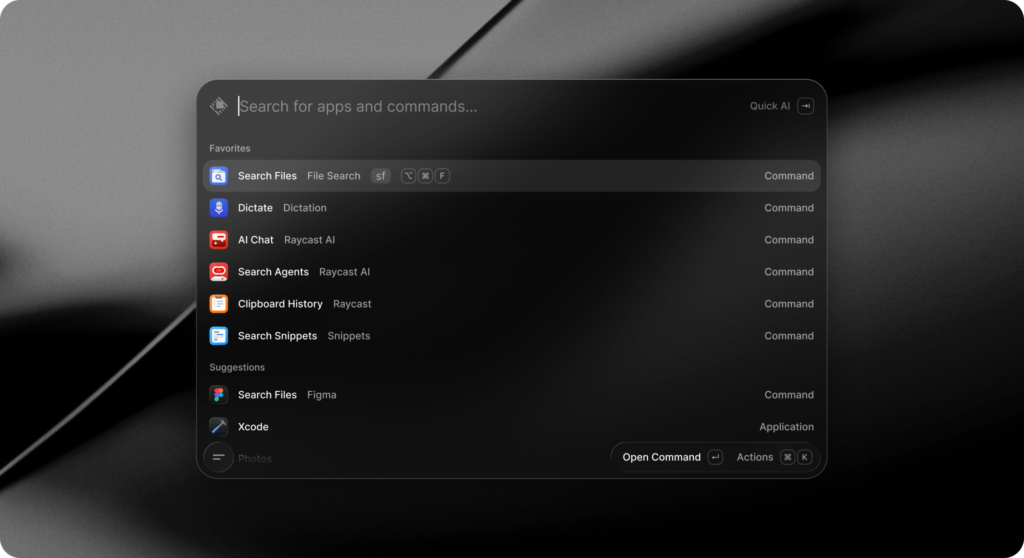
단축키 하나를 누르면 검색창이 나타나고, 원하는 것을 입력하면 됩니다. 여기서 앱을 열고, 파일을 찾고, 복사했던 내용을 다시 꺼내고, 창을 옮기고, 간단한 계산을 하고, 수천 개의 확장 기능 명령까지 실행할 수 있습니다.
Raycast 2.0은 2026년 8월 25일 베타를 마치고 정식 출시되어, 이제 v1이라고 부르는 기존 앱을 대체했습니다. macOS Tahoe의 Liquid Glass 디자인에 맞춰 화면을 새로 만들었고, 내부 구조도 다시 만들었습니다. Windows와 iOS 버전도 있지만, 이 글에서는 Mac 앱을 다룹니다.
첫인상: 설명 대신 보여 주는 온보딩
업데이트하고 가장 먼저 눈에 띈 것은 온보딩이었습니다. 긴 설명 대신 Core Features 화면에서 설치하자마자 쓸 수 있는 기능을 짧은 영상으로 하나씩 보여 줍니다. 앱 실행, 파일 검색, 계산기, 이모지, 클립보드 기록, 일정, 노트, 스니펫, 퀵링크, 창 관리까지 차례로 나옵니다.
영상 옆의 소개 문구도 간단합니다. “Raycast는 설치하자마자 쓸 수 있는 다양한 기능을 담은 강력한 무료 런처입니다.” 말로 설명하기보다 직접 보여 주는 방식이 마음에 들었습니다. 기능마다 몇 초씩 움직이는 모습을 보니, 목록을 읽을 때보다 무엇부터 써 볼지 훨씬 쉽게 정할 수 있었습니다.
Raycast는 이번 디자인을 “Mac에 자연스럽게 어울리도록” Liquid Glass에 맞춰 새로 만들었다고 설명합니다. 제 느낌도 같았습니다. macOS 위에 따로 얹힌 도구라기보다 macOS의 일부처럼 보입니다.
단축키를 즐겨 쓰는 사람을 위한 앱
제가 처음부터 끌린 부분이 바로 이것입니다. 공식 웹사이트는 Raycast의 핵심 가치 중 하나로 “Keyboard First(키보드 우선)”를 내세우고 있고, 버전 2에서는 저 같은 사람을 위한 기능이 더 늘었습니다.
- 그 자리에서 바로 단축키 지정: 설정 화면을 열지 않고도, 액션 패널에서 어떤 명령에든 바로 단축키나 별칭을 붙일 수 있습니다. 항목을 고른 상태에서 Cmd⌘ + K를 누르면 액션 패널이 열립니다.
- 더 다양한 키 조합: 새로운 단축키 입력 기능은 fn 키 하나만으로도 단축키를 만들 수 있고, 왼쪽과 오른쪽 보조 키를 따로 지정할 수도 있습니다.
- 설정 안에서 검색: 설정 화면에도 검색이 생겨서, 모든 확장 기능과 명령, 설정 항목을 바로 찾을 수 있습니다.
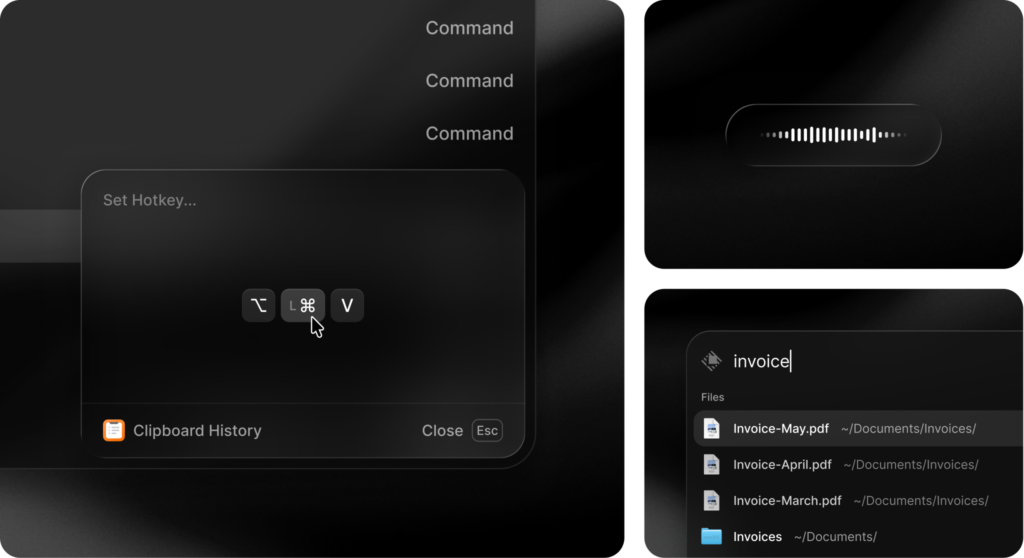
저에게는 이 점이 가장 큰 매력입니다. 하루에 몇 번 이상 하는 일이라면 무엇이든 단축키 하나로 만들 수 있으니까요.
무료로 쓸 수 있는 기능
이 섹션에서 소개하는 기능은 모두 무료 플랜에 포함되어 있으며, 사용 기간 제한도 없습니다.
앱과 파일을 한 번에 검색
파일이나 폴더 이름을 입력하면 앱, 명령어와 함께 바로 나타납니다. 파일 검색을 위한 별도 명령을 실행할 필요가 없습니다. Raycast 매뉴얼에 따르면 파일 인덱스는 Mac에만 저장되며, Raycast 서버로 동기화되거나 업로드되지 않습니다.
클립보드 기록
복사한 텍스트, 이미지, 파일, 링크, 이메일, 색상까지 기록해 두기 때문에, 예전에 복사한 내용도 필요할 때 다시 꺼내 쓸 수 있습니다. 무료 플랜에서는 최대 3개월까지 기록을 보관할 수 있고, Pro에서는 무제한까지 더 긴 기간을 고를 수 있습니다. 암호(Passwords) 앱과 키체인 접근(Keychain Access)은 기본적으로 기록에서 제외되며, 다른 앱도 제외 목록에 추가할 수 있습니다.
창 관리
Left Half, Right Half, Maximize, Center, Next Display 같은 명령으로 지금 쓰는 창을 옮기고 크기를 바꿀 수 있습니다. 자주 쓰는 명령에 단축키를 지정해 두면 별도의 창 관리 앱이 필요 없습니다. 나만의 창 관리 명령과 레이아웃을 만드는 기능은 Pro에서 쓸 수 있습니다.
스니펫, 퀵링크, 계산기
스니펫은 짧은 키워드를 자주 입력하는 긴 문장으로 바꿔 줍니다. 퀵링크는 웹사이트나 검색을 한 번에 열어 줍니다. 검색창에 계산식을 바로 입력하면 입력하는 동안 답이 나타납니다.
이모지, 노트, 일정
AI Chat, 노트, 스니펫, 퀵링크 같은 Raycast의 입력란에서 : 다음에 이모지 이름을 입력하면, 키보드에서 손을 떼지 않고 이모지를 넣을 수 있습니다. Raycast Notes로 간단한 메모를 남길 수 있고(무료 플랜은 5개), My Schedule에서는 다가오는 캘린더 일정을 볼 수 있습니다.
확장 기능
Raycast Store에는 수천 개의 확장 기능이 있고, 모두 무료로 설치할 수 있습니다. 자주 쓰는 도구를 직접 열지 않고도 Raycast 안에서 바로 쓸 수 있게 해 줍니다. 웹 개발자라면 Raycast 확장 API로 직접 만들 수도 있습니다.
이런 앱을 볼 때 제가 확인하는 기준
이런 앱을 새로 써 볼 때 저는 몇 가지를 확인합니다. Raycast는 이랬습니다.
- 지금 제 작업 방식에 잘 맞을까요? 네. 저는 단축키부터 찾는 편인데, Raycast는 어떤 명령에든 단축키를 붙일 수 있을 만큼 단축키를 중심으로 만들어졌습니다.
- 새로운 시각을 보여 줄까요? 네. 런처 자체는 새롭지 않지만, 앱, 파일, 클립보드 기록, 창, 계산을 검색창 하나에 모아 둔 덕분에 런처를 보는 시각이 달라졌습니다. 앱을 여는 도구라기보다, 무엇이든 시작하는 곳에 가깝습니다.
- 돈을 내지 않아도 쓸모가 있을까요? 네. 핵심 기능과 확장 기능 스토어는 기간 제한 없이 무료입니다. 유료인 부분은 AI, 받아쓰기, Cloud Sync입니다.
- 제 데이터를 신중하게 다룰까요? Raycast가 공개한 내용으로 보면 그렇습니다. 파일 인덱스는 Mac에만 저장되고, 클립보드 기록은 기본적으로 암호 앱과 키체인 접근을 제외합니다.
- 시작하기 쉬울까요? 대체로 그렇습니다. 온보딩 영상이 많은 도움이 되지만, Raycast를 제대로 활용하려면 단축키를 설정하는 데 시간을 조금 들여야 합니다.
Raycast Pro: 유료로 더해지는 기능
온보딩에서는 Pro로 무엇이 더해지는지도 보여 줍니다. 받아쓰기(Dictation), Cloud Sync, AI, 번역기(Translator), 맞춤 창 관리(Custom Window Management)입니다.
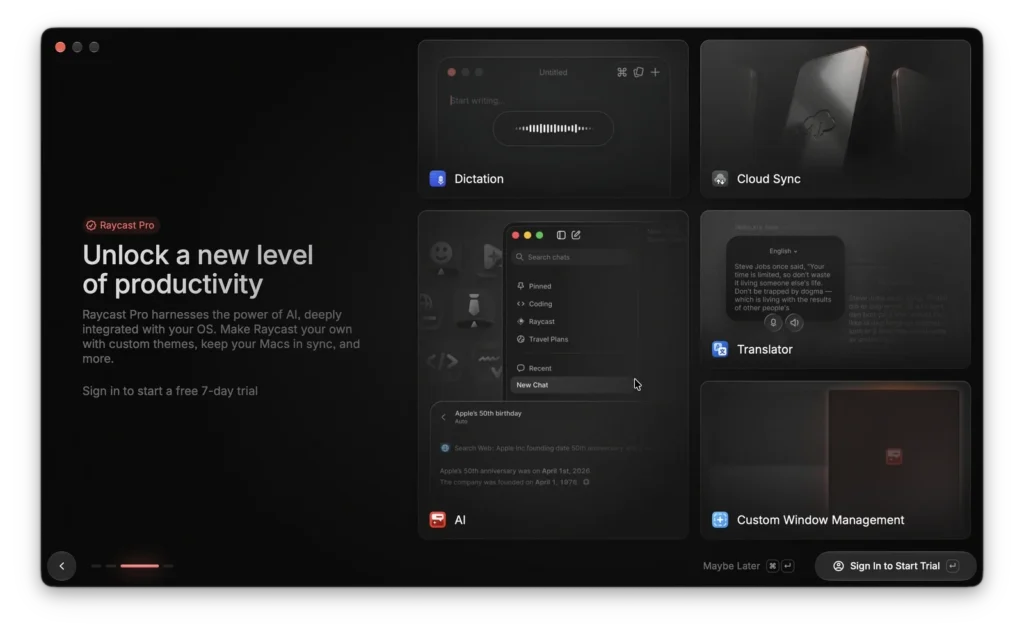
요금 안내 페이지에 따르면 Pro에는 매월 제공되는 AI 크레딧과 함께 Raycast AI(Quick AI, AI Chat, 에이전트, AI 명령 등)가 포함되고, Cloud Sync, 받아쓰기, 커스텀 테마, 무제한 노트도 쓸 수 있습니다. 받아쓰기와 AI Chat은 베타 기간에는 무료였지만, 2.0부터는 Pro 기능이 되었습니다.
새 계정은 로그인하면 신용카드 없이 7일 동안 Pro를 무료로 체험할 수 있습니다. Maybe Later를 눌러 이 단계를 건너뛰고 무료 기능만 계속 쓸 수도 있습니다.
업데이트 기록
Raycast는 꾸준히 업데이트되고 있어서, 버전마다 달라진 점을 최신 버전부터 정리해 두었습니다. 버전 제목을 누르면 내용을 열고 닫을 수 있습니다.
✦ v2.82026년 10월 16일최신더 빨라진 파일 검색과 확장 기능, 더 가벼워진 시작
Raycast 2.8은 2026년 10월 16일에 나왔고, 이번 업데이트는 처음부터 끝까지 속도에 집중했습니다.
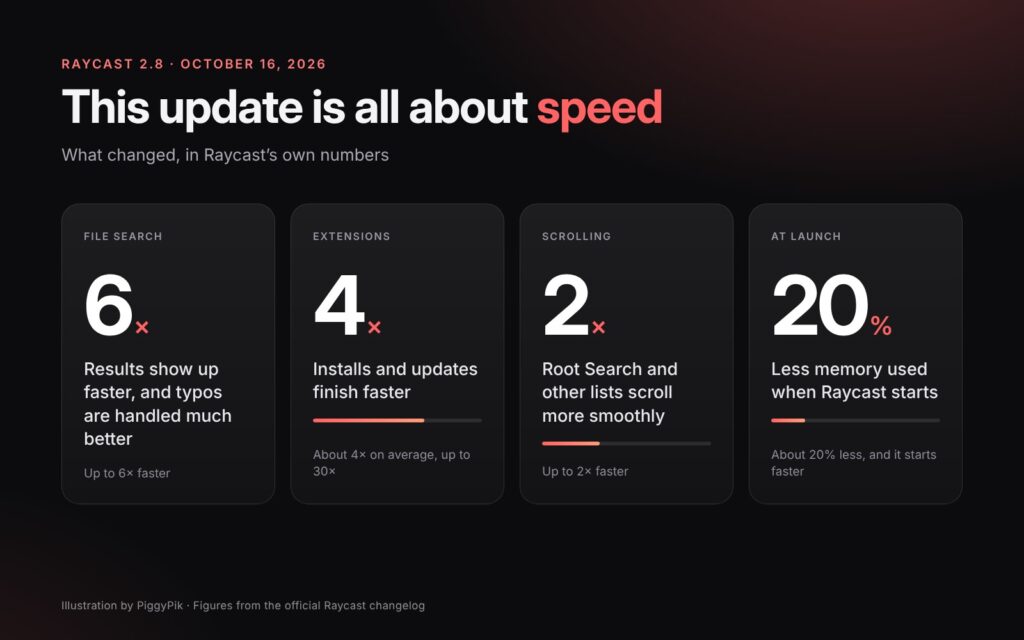
거의 모든 곳이 빨라졌습니다
- 파일 검색: 결과가 최대 6배 빨리 나오고, 오타도 훨씬 잘 알아듣습니다. 파일 색인도 더 빨라지고 CPU를 덜 씁니다.
- 확장 기능: 설치와 업데이트가 평균 약 4배, 최대 30배까지 빨라졌습니다.
- 더 부드러운 스크롤: Root Search를 비롯한 목록이 최대 2배 빠르게 스크롤됩니다.
- 더 가벼운 시작: 실행할 때 메모리를 약 20% 덜 쓰고, 더 빨리 켜집니다.
2.8의 새로운 기능
- AI Skills: AI 설정에서 설치한 확장 기능이 제공하는 스킬을 둘러볼 수 있습니다.
- Calendar: Gong 회의에 바로 참여할 수 있습니다.
- Emoji & Symbols: 그리스 문자가 추가되었습니다.
- Notes: 상위 할 일을 Cmd⌘ + 클릭하면 그 아래 할 일까지 한꺼번에 체크하거나 해제할 수 있습니다.
그 밖에 알아 두면 좋은 변화
- 로컬 AI 모델을 쓸 때 첨부한 이미지는, Cloud Sync나 AI Chat History 동기화를 꺼 두었다면 이제 Mac 밖으로 나가지 않습니다.
- Raycast가 모든 통신에서 HTTP_PROXY, HTTPS_PROXY, NO_PROXY 설정을 따릅니다.
- 받아쓰기(Dictation)나 AI 에이전트가 백그라운드에서 작동하는 동안에는 업데이트를 자동으로 설치하지 않습니다.
- macOS 27에서 애니메이션 없이 이전/다음 Space로 이동할 때 화면이 깜빡이거나 작동하지 않던 문제가 해결되었습니다.
- 아주 긴 목록이 출력되는 동안 창이 멈추던 문제를 비롯해 AI Chat의 여러 문제가 고쳐졌습니다.
✦ v2.72026년 10월 9일메모리는 줄이고 Send to AI는 더했습니다
Raycast 2.7은 2026년 10월 9일에 나왔고, 저는 이후 제 Mac에서 2.7.3으로 업데이트했습니다. 이번 업데이트는 메모리와 속도 개선에 초점을 맞췄고, 화면에 보이는 것을 AI Chat으로 바로 보내는 새로운 방법도 더해졌습니다.
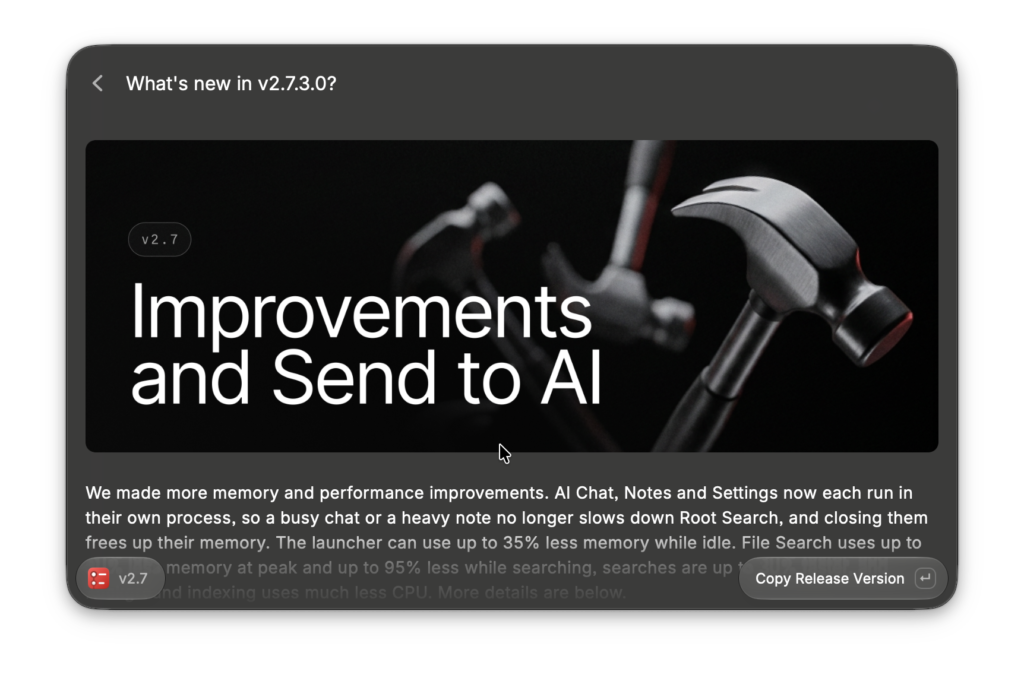
더 가볍고 빨라졌습니다
- 이제 AI Chat, 노트, 설정이 각각 별도의 프로세스로 실행됩니다. 대화가 길어지거나 노트가 무거워져도 기본 검색이 느려지지 않고, 창을 닫으면 그만큼 메모리가 풀립니다.
- 쉬고 있을 때 런처의 메모리 사용량이 최대 35% 줄었습니다.
- 파일 검색은 가장 많이 쓸 때 메모리를 최대 80%, 검색하는 동안에는 최대 95% 덜 씁니다. 검색 속도는 최대 30% 빨라졌고, 백그라운드 인덱싱에 쓰는 CPU도 크게 줄었습니다.
Send to AI
Send Element to AI를 쓰면 화면 위의 문단, 이미지, 버튼 등 무엇이든 마우스를 올리고 클릭해서 AI Chat으로 보낼 수 있습니다. Send Window to AI는 창 전체를 보냅니다. Raycast는 Send Element to AI에 단축키를 따로 지정해 두라고 권하는데, 단축키를 즐겨 쓰는 제 사용 방식과도 잘 맞습니다. AI Chat은 Raycast Pro 기능이라, 이 기능을 쓰려면 Pro나 무료 체험이 필요합니다.
그 밖에 알아 두면 좋은 변경 사항
- 클립보드 기록이 iPhone이나 iPad에서 복사한 항목을, 붙여 넣을 때까지 기다리지 않고 도착하자마자 저장할 수 있게 되었습니다. 클립보드 기록 설정에서 켤 수 있습니다.
- 검색 결과가 단어 전체가 일치하거나 제목이 정확히 일치하는 항목을 우선하고, 관련성이 비슷하면 앱을 더 위에 보여 줍니다.
- 목록과 그리드에서 Page Up, Page Down 키를 쓸 수 있습니다.
- 단축키로 Raycast를 열자마자 입력한 글자가 사라지던 문제가 고쳐졌고, 전역 단축키는 마지막으로 쓴 명령 대신 항상 기본 검색을 엽니다.
- 여러 메모리 누수 문제가 고쳐졌습니다.
Raycast 팀에게 한마디
런처, 클립보드 기록, 창 관리, 확장 기능을 무료로 유지해 주셔서 감사합니다. 덕분에 누구에게나 부담 없이 추천할 수 있습니다. 새 온보딩 영상도 좋았습니다. 무엇부터 써 볼지 쉽게 알 수 있었습니다.
마무리
저는 단축키를 많이 쓰는 편이라 유튜브 영상에서 Raycast가 눈에 들어왔는데, 버전 2는 그 방향으로 한 걸음 더 나아갔습니다. 키보드부터 손이 가는 분이라면 무료 버전으로 시작해 보셔도 좋습니다. 가장 자주 하는 몇 가지 작업에 단축키를 지정해 두고, 손에 붙는지 지켜보세요.
이런 작은 Mac 유틸리티를 좋아하신다면 Trellis와 Tracer 사용 후기도 함께 읽어 보세요. 더 많은 추천 앱은 Mac 앱에서 보실 수 있습니다.
설치하기 전에 확인할 점
설치하기 전에 다음 내용을 먼저 확인해 보시기 바랍니다.
- 요구 사항: Apple 실리콘 Mac과 macOS Tahoe가 필요합니다. Intel Mac과 이전 버전의 macOS는 기존 앱(v1)에서만 지원됩니다.
- 최신 버전: 2026년 10월 16일에 나온 2.8입니다.
- 권한: 처음 실행하면 파일 검색을 위해 홈 폴더를 검색할 권한을 요청합니다. 대신 원하는 폴더만 고르거나 전체 디스크 접근 권한을 줄 수도 있습니다. 창 관리 기능은 손쉬운 사용(Accessibility) 권한이 필요합니다.
- v1에서 업데이트하는 경우: Raycast 안에서 업데이트 과정을 안내하며, 온보딩 중에 v1 데이터를 가져올 수 있습니다. Raycast는 먼저 v1을 최소 v1.104.16 이상으로 업데이트해 두기를 권장하고, 일부 권한은 다시 허용해야 할 수도 있습니다.
- 다른 플랫폼: Windows와 iOS 버전도 있습니다.
Raycast for Mac 다운로드 및 설치 방법
Raycast는 두 가지 방법으로 설치할 수 있습니다. 나에게 맞는 방법을 골라 보세요.
상위 요금제인 Plus와 Max는 각각 월 $20, $50입니다. 인증된 학생은 Pro를 50% 할인된 가격에 쓸 수 있습니다.
방법 1: Homebrew
이미 Homebrew를 쓰고 있다면 가장 빠른 방법
brew install --cask raycast터미널에 붙여 넣고 Return 키를 누르면 설치가 끝납니다. 그 뒤로는 Raycast가 알아서 최신 버전으로 업데이트합니다.
Apple 실리콘 Mac에서 macOS Tahoe 이상을 쓰고 있다면 Raycast 2가 설치되고, 그보다 이전 macOS나 Intel Mac에서는 마지막 v1 버전이 설치됩니다.
방법 2: 웹사이트에서 내려받기
터미널 없이 앱 파일로 설치
-
1Raycast 내려받기
아래 버튼을 누르면 공식 웹사이트에서 Raycast for Mac을 내려받을 수 있습니다.
-
2응용 프로그램 폴더로 옮기기
다운로드한 파일을 열고 Raycast를 Applications 폴더로 드래그합니다.
-
3Raycast 실행하고 온보딩 따라가기
Applications에서 Raycast를 실행하면 온보딩이 설정을 차근차근 안내합니다. 로그인하면 새 계정은 Pro를 7일 동안 무료로 써 볼 수 있습니다.
-
4요청하는 권한 허용하기
처음 실행하면 파일 검색이 홈 폴더를 스캔해도 되는지 묻습니다. 폴더를 하나씩 고르거나 전체 디스크 접근 권한을 줄 수도 있습니다. 창 관리 기능을 쓰려면 아래 경로에서 Raycast를 켜 주세요.
시스템 설정›개인정보 보호 및 보안›기기 제어 및 데이터 접근macOS 27 Golden Gate 기준이며, 그 이전 버전에서는 이 항목이 ‘손쉬운 사용’으로 표시됩니다.
왜 권한이 필요할까요? 파일 검색은 폴더를 읽어야 파일을 찾을 수 있고, 창 관리는 다른 앱의 창을 옮기고 크기를 바꾸기 위해 이 권한이 필요합니다.
알아 두면 좋은 점: Cmd⌘ + Space로 Raycast를 열고 싶다면, 먼저 시스템 설정 → 키보드 → 키보드 단축키 → Spotlight에서 ‘Spotlight 검색 보기’의 체크를 해제하세요. 그다음 Raycast 단축키를 Cmd⌘ + Space로 지정하면 됩니다.