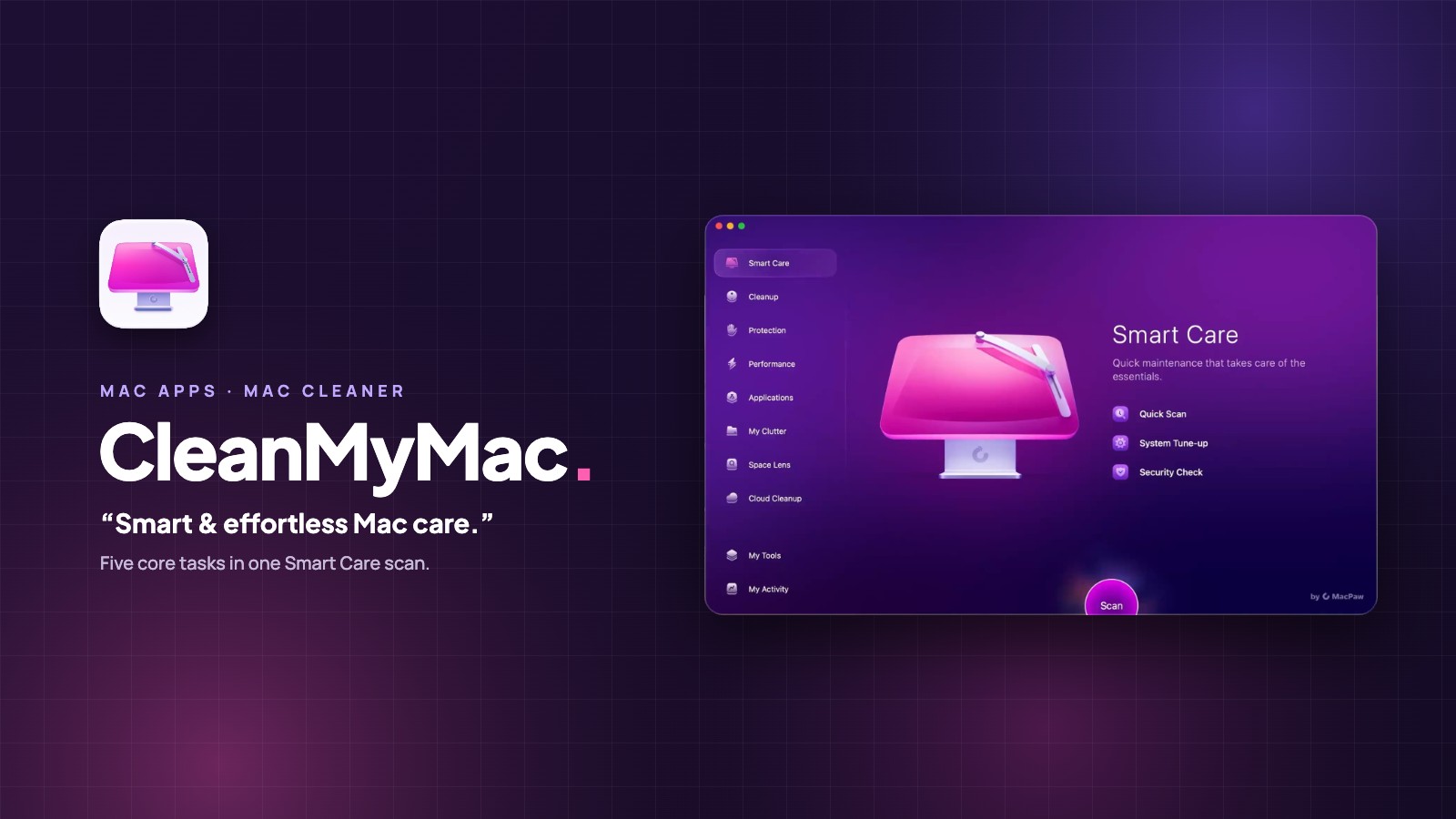
CleanMyMac for Mac은 Mac 저장 공간을 정리해 줄 앱을 찾아보다가 알게 되었습니다. 무엇이 공간을 차지하고 있는지 보여 주고, 폴더를 하나하나 뒤지지 않아도 안전하게 정리해 주는 앱이 필요했거든요. 결국 Mac App Store에서 한 번 결제하는 방식으로 구입했고, 그중에서 가장 자주 여는 기능은 Smart Care입니다.
이 글에서는 CleanMyMac이 어떤 앱인지, Smart Care가 어떻게 작동하는지, 다른 도구들은 무엇을 하는지, 그리고 설치하기 전에 알아 두면 좋은 내용을 정리해 보겠습니다.
업데이트 기록
v5.7.2 (2026년 10월 15일, 최신): Chrome 확장 프로그램 Browser Care 추가
CleanMyMac은 어떤 앱일까요?
CleanMyMac은 Setapp과 The Unarchiver를 만든 MacPaw의 Mac 정리·관리 앱입니다. MacPaw는 공식 웹사이트에서 이 앱을 “Smart & effortless Mac care(똑똑하고 손쉬운 Mac 관리)”라고 소개하며, 불필요한 파일과 중복 파일, 악성 코드, 성능 문제를 한곳에서 해결해 주는 앱이라고 설명합니다.
A Mac cleaner? A Mac saver.(Mac 클리너라고요? Mac을 지켜 주는 앱입니다.)
CleanMyMac 공식 웹사이트
앱은 Apple의 공증(notarization)을 받았고, 사이드바에는 Smart Care, Cleanup, Protection, Performance, Applications, My Clutter, Space Lens, Cloud Cleanup 같은 모듈이 나뉘어 있습니다. 글을 쓰는 시점에 MacPaw 릴리스 노트에 올라온 최신 버전은 2026년 10월 1일에 나온 5.7.1이었고, 이후 2026년 10월 15일에 5.7.2가 나왔습니다(아래에서 자세히).
첫인상: 모듈마다 색이 다릅니다
가장 먼저 눈에 들어온 건 화려한 색감이었습니다. 모듈마다 고유한 색과 큼직한 3D 아이콘이 있어서, 글자를 읽기 전에도 지금 앱의 어느 부분에 있는지 알 수 있었어요. 불필요한 파일과 유지 관리를 다루는 앱인데도 생각보다 훨씬 친근하게 느껴졌습니다.
Smart Care: 한 번의 스캔으로 다섯 가지 작업
CleanMyMac은 Smart Care에서 시작합니다. Scan 버튼을 한 번 누르면 여러 모듈을 차례로 실행한 뒤 무엇을 하면 좋을지 제안해 주고, 직접 승인하기 전까지는 아무것도 실행하지 않습니다.
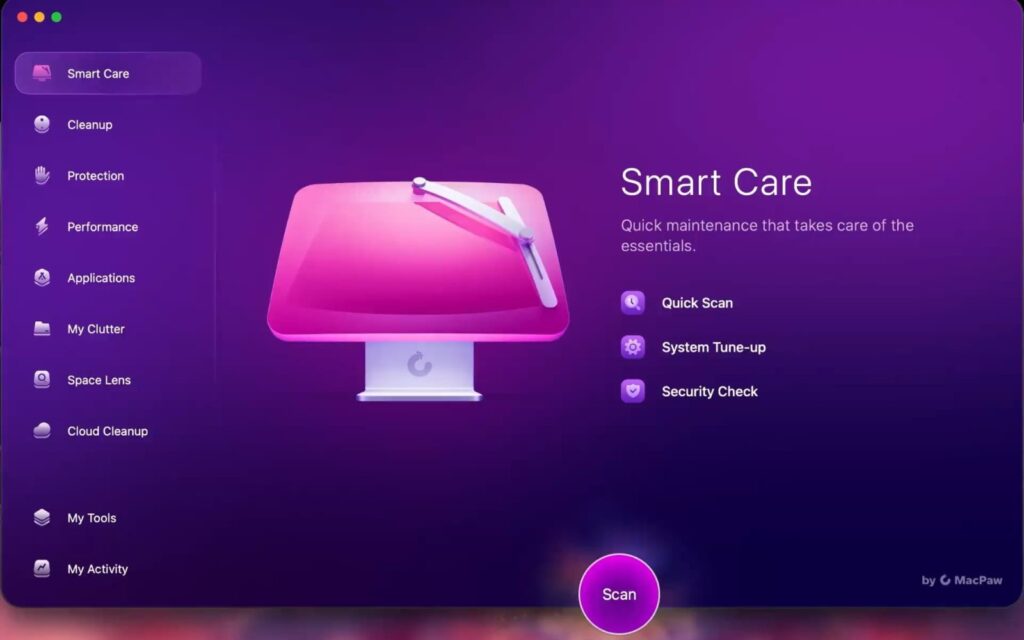
MacPaw 안내에 따르면 Smart Care 스캔 한 번으로 다섯 가지 영역을 살펴봅니다.
- Cleanup: 로그 파일, 캐시 파일, 깨진 로그인 항목 같은 시스템 정크를 찾고, 메일 첨부 파일과 휴지통도 확인합니다.
- Protection: 빠른 악성 코드 검사를 실행하고, 발견한 위협은 제거 대상으로 선택해 둡니다.
- Performance: 유지 관리 스크립트 실행, DNS 캐시 비우기 같은 유지 관리 작업을 제안합니다.
- Applications: 설치된 앱의 업데이트를 추천합니다. 시스템 앱과 macOS 업데이트는 포함되지 않습니다.
- My Clutter: 다운로드 폴더에서 중복 파일을 찾습니다.
실행 전에 모든 결과를 확인할 수 있습니다
스캔이 끝나면 지울 수 있는 데이터, 위협, 유지 관리 작업, 앱 업데이트, 중복 파일이 각각 타일로 나타납니다. 모두 기본으로 선택되어 있지만, 원하지 않는 타일은 체크를 해제할 수 있고 Review를 눌러 안에 무엇이 들어 있는지 확인한 뒤 Run을 누르면 됩니다.
제가 가장 좋아하는 부분이 바로 이 점입니다. MacPaw는 사용자가 직접 선택하지 않는 한 사용자 파일이나 앱 데이터를 지우지 않으며, 오랜 기간 쌓아 온 Safety Database를 바탕으로 잘못된 항목을 정리하지 않도록 한다고 설명합니다. Smart Care가 손대지 않았으면 하는 모듈이 있다면 설정 › Scanning에서 끌 수도 있습니다.
저는 Mac이 꽉 찬 느낌이 들 때마다 Smart Care를 돌리고, Cleanup 타일부터 확인한 다음 실행합니다. 캐시나 남은 파일을 일일이 찾아다니지 않아도 되어서 편합니다.
알아 두면 좋은 다른 도구들
Smart Care가 일상적인 관리를 맡는다면, 각 모듈은 더 자세히 살펴보고 싶을 때 따로 열어 쓸 수 있습니다.
Cleanup
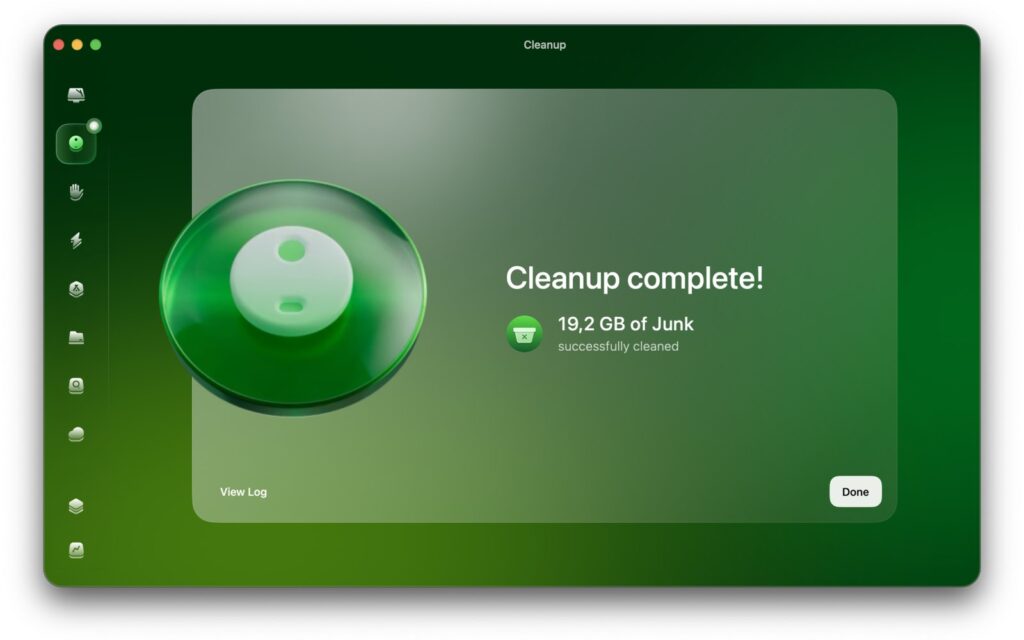
Cleanup은 숨어 있는 시스템 정크와 오래된 파일을 지워 공간을 확보해 줍니다. 정리가 끝나면 얼마나 지웠는지 알려 줍니다.
Protection
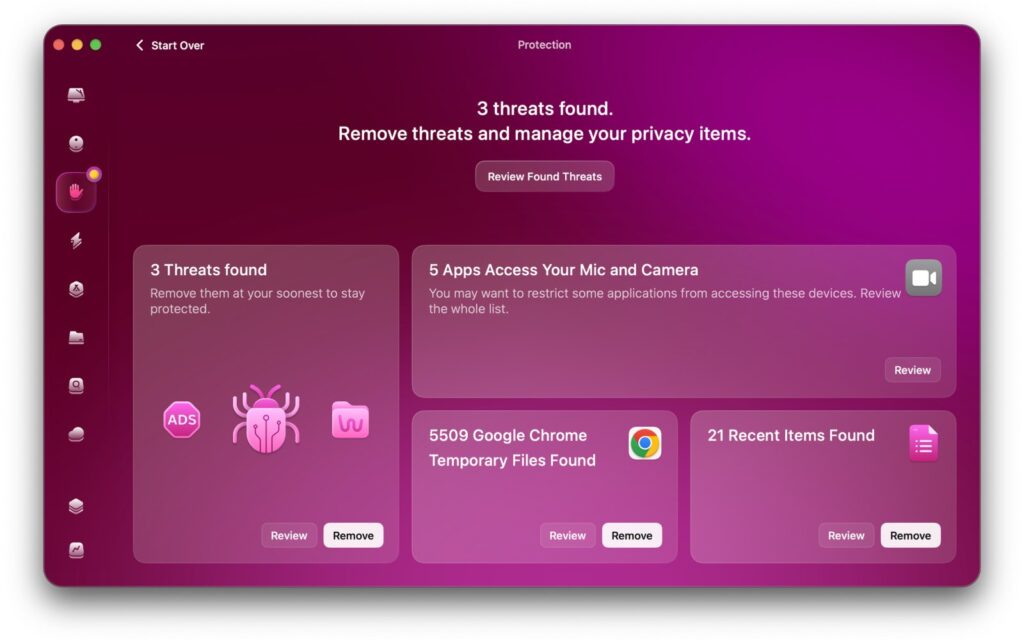
Protection은 평범해 보이는 소프트웨어 속에 숨은 악성 코드를 찾아 제거합니다. 마이크와 카메라에 접근할 수 있는 앱처럼 개인 정보와 관련된 항목도 함께 알려 줍니다.
Performance
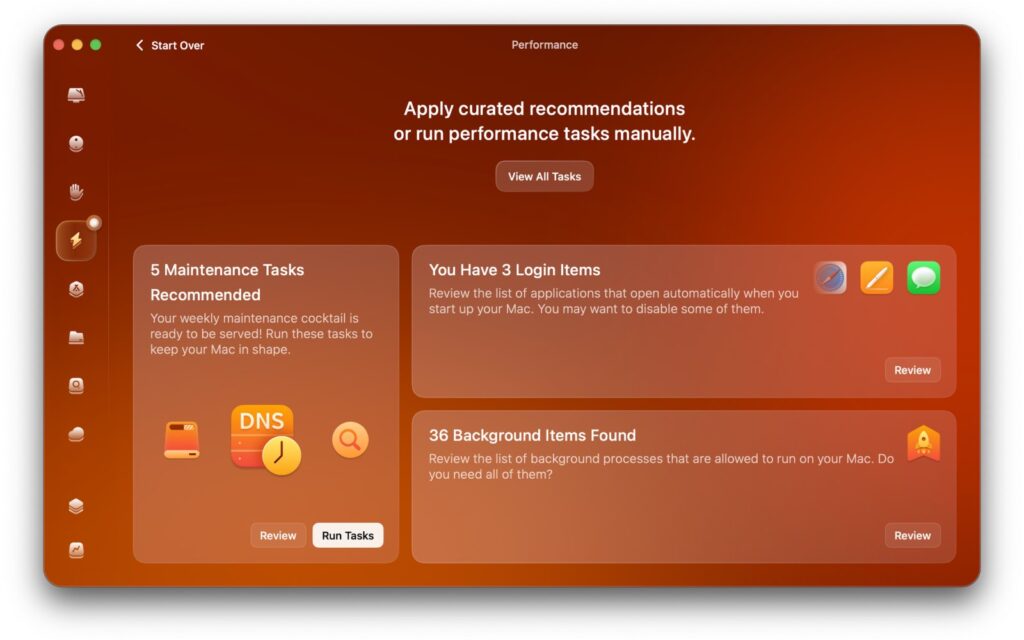
Performance는 유지 관리 작업과 함께 로그인할 때 자동으로 열리는 앱, 백그라운드에서 실행되는 프로세스를 모아 보여 주기 때문에 정말 필요한 것만 남길 수 있습니다.
Applications
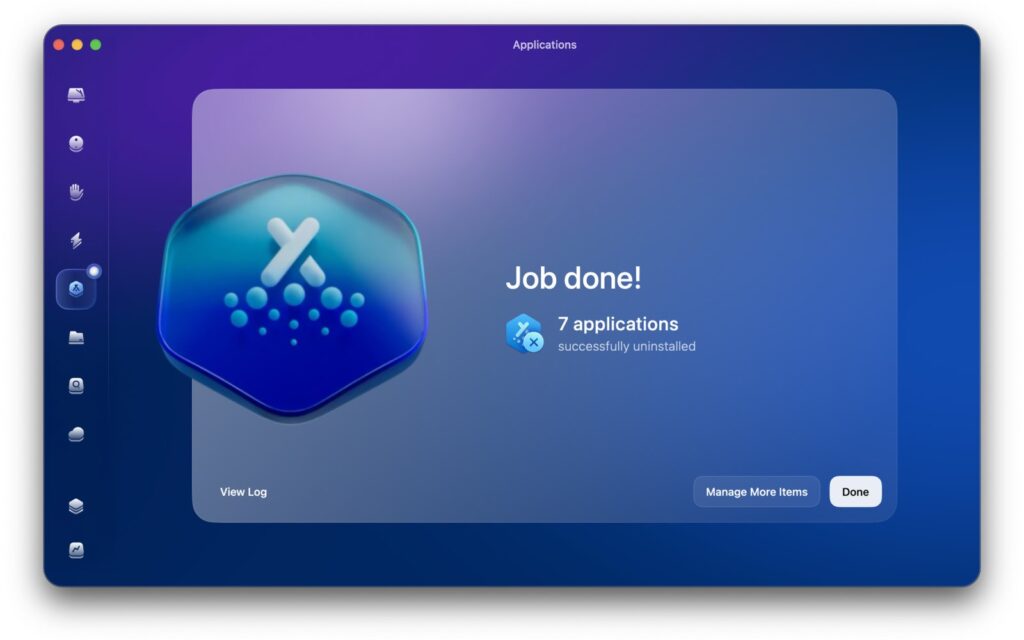
Applications는 앱을 남은 파일까지 함께 지우고, 설치된 앱을 업데이트할 수도 있습니다. 5.5.5 버전부터는 백그라운드에서 스캔하기 때문에, 스캔이 끝나기 전에도 앱과 남은 파일, 설치 파일을 먼저 살펴볼 수 있습니다.
My Clutter와 Space Lens
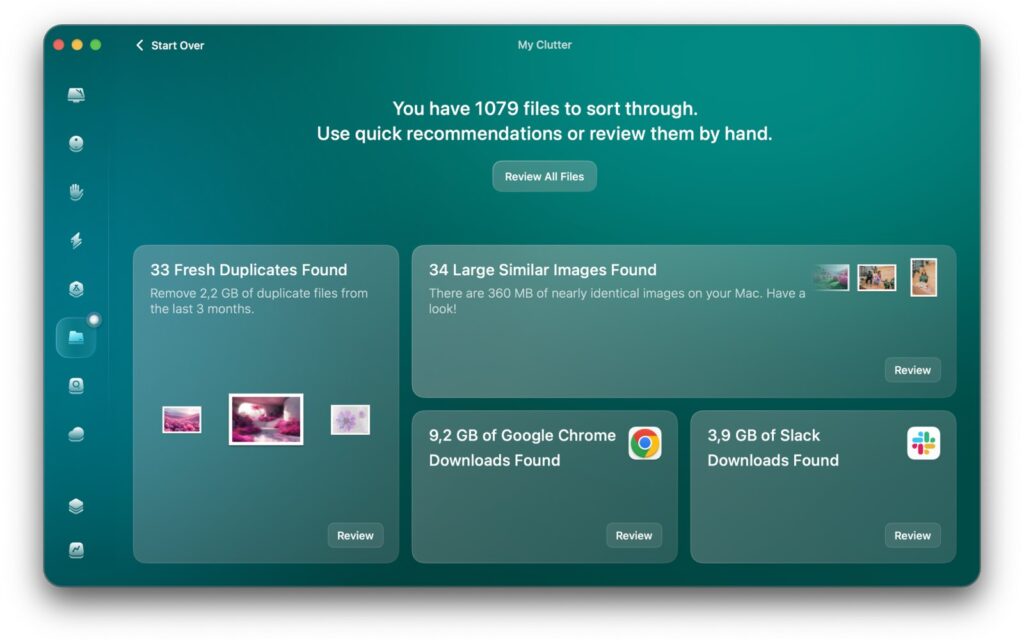
My Clutter는 중복 파일과 비슷한 사진, 크기가 크거나 잊고 있던 파일을 찾아 줍니다. Space Lens는 저장 공간을 가장 큰 폴더부터 버블 지도로 보여 주기 때문에, 공간이 어디로 갔는지 한눈에 알 수 있습니다.
Cloud Cleanup
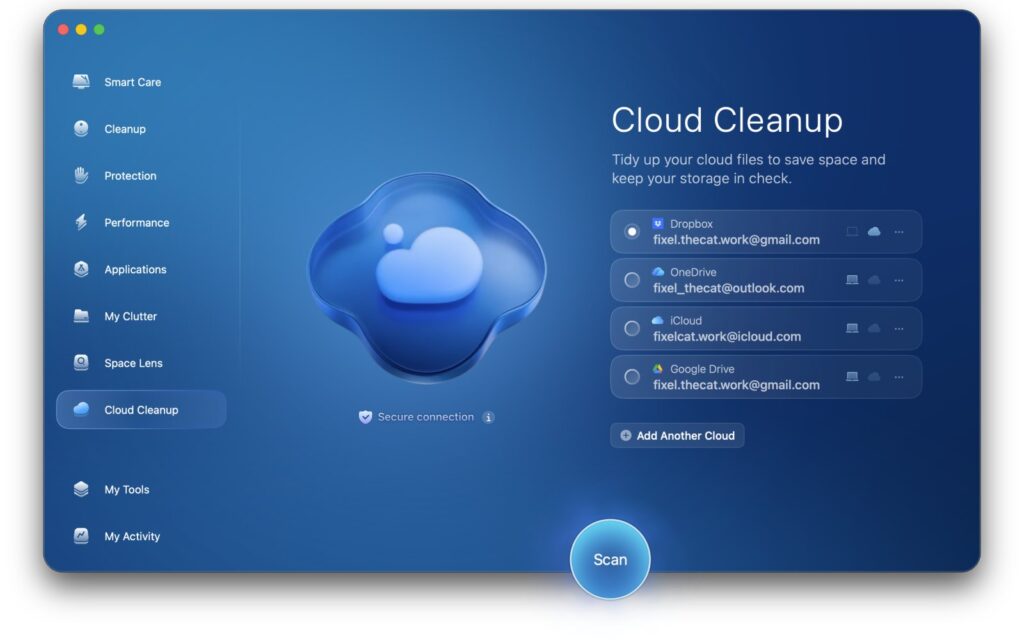
Cloud Cleanup은 iCloud Drive, Google Drive, OneDrive, Dropbox에 있는 큰 파일을 보여 줍니다. 파일을 지우거나, Mac과 클라우드에서 동기화된 사본을 제거하거나, 동기화를 해제할 수 있습니다.
최근 버전에서 새로워진 점
CleanMyMac은 업데이트가 자주 있는 편입니다. 올해 릴리스 노트에서 눈에 띄는 변화는 다음과 같습니다.
- My Activity(5.4.0): 저장 공간과 클라우드 정리 현황, 보호 정보, 절약한 시간을 보여 주는 대시보드입니다.
- My Tools(5.5.0): 자주 쓰는 도구를 고정하고 나만의 작업 묶음을 만들 수 있는 공간입니다.
- 알림 센터(5.6.0): 제품 소식과 할인, 기타 메시지를 종 아이콘 안에 모아 두어 나중에 확인할 수 있습니다.
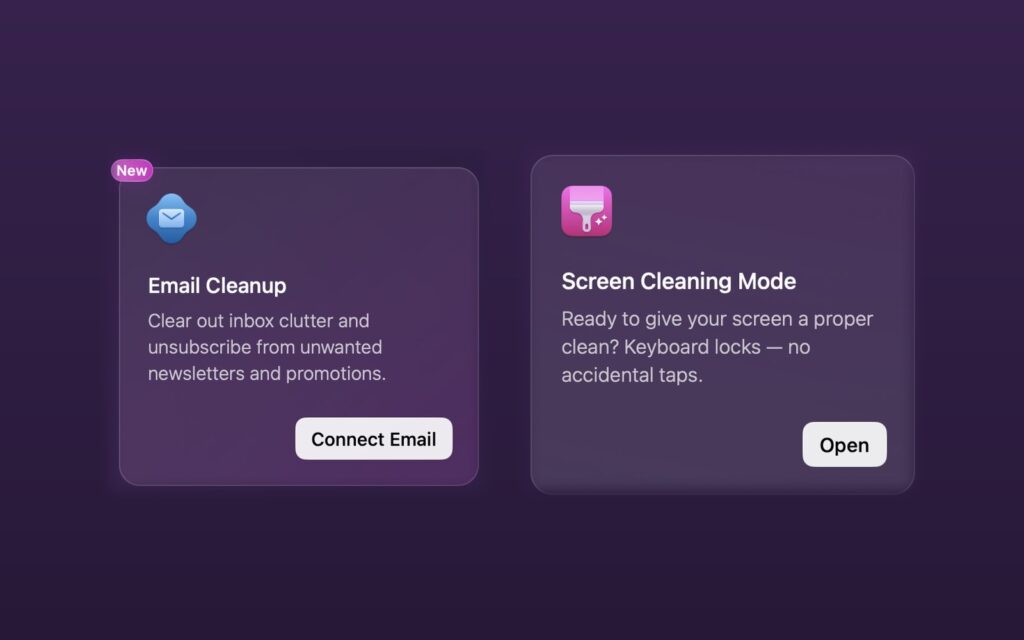
- Gmail용 Email Cleanup(5.7.0): Gmail 계정을 연결하면 뉴스레터, 프로모션, 스팸, 필요 없는 임시 보관함을 찾아 구독 취소, 보관, 삭제할 수 있습니다.
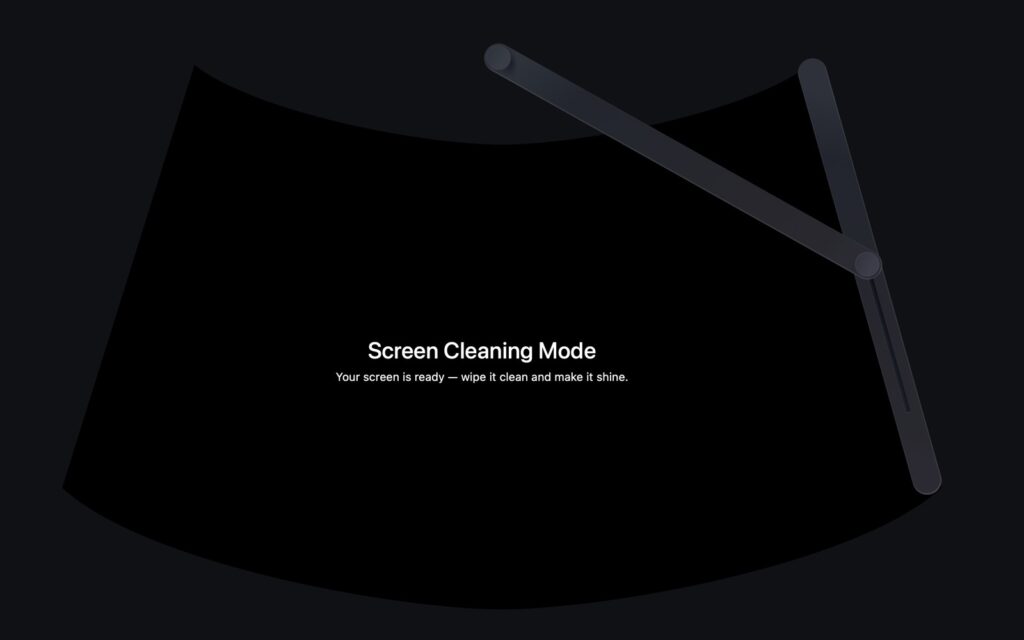
- Screen Cleaning Mode(5.7.1): 화면을 닦는 동안 2분간 키보드와 트랙패드를 잠가 줍니다. My Tools나 CleanMyMac 메뉴에서 시작할 수 있습니다.
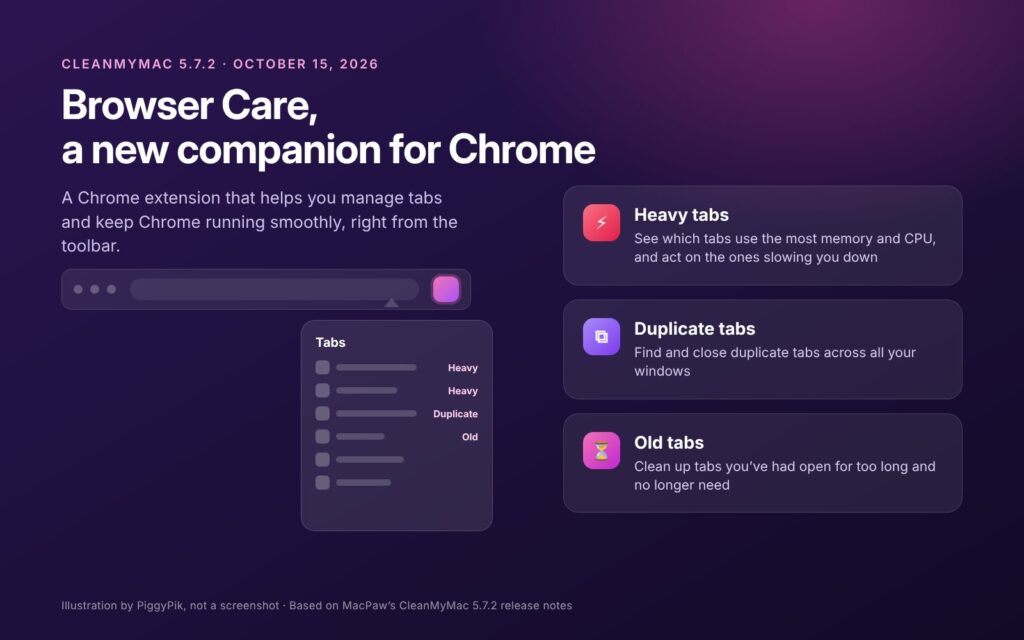
- Chrome용 Browser Care(5.7.2): 탭을 관리하는 Chrome 확장 프로그램입니다. 자세한 내용은 아래 업데이트 기록에 정리했습니다.
제가 쓰는 App Store 버전에서도 My Tools에 이메일 청소와 스크린 클리닝 모드가 벌써 들어와 있습니다.
이런 앱을 볼 때 제가 확인하는 기준
정리 앱을 볼 때 저는 이런 점을 확인합니다.
- 무엇을 지울지 먼저 보여 주나요? Smart Care는 실행 전에 모든 타일을 직접 확인할 수 있습니다.
- 내 파일을 맡겨도 될까요? Apple의 공증을 받았고, 제가 선택하지 않는 한 사용자 파일을 지우지 않습니다.
- 저장 공간에 실제로 도움이 되나요? Cleanup, My Clutter, Space Lens가 제가 앱을 찾게 된 이유를 그대로 해결해 줍니다.
- Mac을 새로운 시선으로 보게 해 주나요? Space Lens에서 저장 공간을 버블 지도로 보고 나니, 공간이 어디에 쓰이는지 생각하는 방식이 달라졌습니다.
업데이트 기록
CleanMyMac은 꾸준히 업데이트되고 있어서, 버전마다 달라진 점을 최신 버전부터 정리해 두었습니다. 버전 제목을 누르면 내용을 열고 닫을 수 있습니다.
✦ v5.7.22026년 10월 15일최신Chrome을 위한 새 도우미, Browser Care
CleanMyMac 5.7.2는 2026년 10월 15일에 나왔습니다. 툴바에서 바로 탭을 관리하고 Chrome을 가볍게 유지하도록 돕는 Chrome 확장 프로그램, Browser Care가 추가되었습니다.
Browser Care로 할 수 있는 일
- 메모리와 CPU를 가장 많이 쓰는 탭을 보여 줘서, 브라우저를 느리게 만드는 탭을 바로 정리할 수 있습니다.
- 모든 창에 흩어진 중복 탭을 찾아 닫아 줍니다.
- 너무 오래 열어 두어 더는 필요 없는 탭을 정리해 줍니다.
MacPaw는 개발 중인 기능으로 Safari와 Google Chrome용 브라우저 확장 프로그램을 소개해 왔는데, 그중 Chrome용이 먼저 나왔습니다. 이번 업데이트에는 자잘한 문제와 알려진 충돌 수정도 포함되었습니다.
마무리
저장 공간을 비울 방법을 찾다가 만난 CleanMyMac은 그 일을 Scan 버튼 하나로 바꿔 주었습니다. 가장 마음에 드는 점은 Smart Care가 절대 서두르지 않는다는 것입니다. 찾은 내용을 보여 주고, 타일 하나하나를 확인하게 해 주고, 제가 Run을 누를 때까지 기다립니다. Mac 저장 공간이 부족한데 폴더를 직접 뒤지고 싶지 않다면 CleanMyMac을 한 번 써 볼 만하다고 생각합니다.
이런 Mac 유틸리티를 좋아하신다면 Trellis 후기도 함께 읽어 보세요. 더 많은 앱은 Mac 앱에서 볼 수 있습니다.
MacPaw 팀에게 한마디
유지 관리를 이렇게 차분한 일로 만들어 주셔서 감사합니다. 실행하기 전에 모든 결과를 확인할 수 있다는 점 덕분에 CleanMyMac에 제 파일을 믿고 맡길 수 있었습니다. 제가 쓰는 App Store 버전에도 이메일 청소나 스크린 클리닝 모드 같은 새 도구가 바로 들어와서 반가웠습니다.
App Store와 MacPaw 스토어, 무엇이 다를까요?
CleanMyMac은 MacPaw 스토어, Mac App Store, Setapp 세 곳에서 판매됩니다. 다만 세 버전이 완전히 같지는 않습니다. MacPaw는 Apple의 심사 지침 때문에 App Store 버전에는 일부 기능이 빠져 있다고 안내합니다.
예를 들어 App Store 버전에는 macOS 업데이트, App Store 업데이트, Protection Monitor, 그리고 DNS 캐시 비우기나 Spotlight 재색인 같은 대부분의 유지 관리 작업이 포함되지 않습니다. 악성 코드 제거, 앱 삭제, Space Lens, Cloud Cleanup, My Clutter 같은 핵심 도구는 세 버전 모두에서 쓸 수 있습니다.
설치 전에 알아 두면 좋은 점
먼저 확인해 두면 좋은 내용입니다.
- 요구 사항: macOS 11 Big Sur 이상. macOS Catalina 10.15 이하에서는 작동하지 않습니다.
- 용량: MacPaw 기준 320MB.
- 화면: 최소 1200 × 800.
- 언어: 한국어, 일본어, 영어, 네덜란드어, 프랑스어, 독일어, 이탈리아어, 폴란드어, 포르투갈어, 중국어(간체), 스페인어, 우크라이나어.
CleanMyMac 다운로드 및 설치 방법
CleanMyMac은 세 가지 방법으로 설치할 수 있습니다. 모든 기능을 쓰고 싶다면 App Store 버전보다 기능이 많은 Homebrew나 MacPaw 웹사이트를 고르세요.
월간 $9.95, 한 번 구매 $119.95로도 살 수 있고, Mac 2대·5대용 요금제도 있습니다. 한 번 구매에는 현재 메이저 버전의 업데이트가 포함되며, 다음 메이저 버전은 할인된 가격으로 따로 구매해야 합니다. App Store 가격은 국가마다 다릅니다.
방법 1: Homebrew
이미 Homebrew를 쓰고 있다면 가장 빠른 방법
brew install --cask cleanmymac터미널에 붙여 넣고 Return 키를 누르면 설치가 끝납니다.
설치한 뒤에는 방법 2의 3, 4단계를 따라 설정을 마치세요.
방법 2: MacPaw 웹사이트에서 내려받기
터미널 없이 앱 파일로 설치
-
1CleanMyMac 내려받기
아래 버튼을 누르면 MacPaw 공식 웹사이트에서 CleanMyMac을 내려받습니다. 7일 동안 무료로 써 볼 수 있습니다.
-
2응용 프로그램 폴더로 옮기기
다운로드한 파일을 열고 CleanMyMac을 Applications 폴더로 드래그합니다.
-
3첫 스캔 실행하기
CleanMyMac을 열고 Smart Care를 선택한 뒤 스캔을 누릅니다. 이 첫 스캔에서 CleanMyMac이 필요한 구성 요소를 macOS에 등록합니다.
-
4전체 디스크 접근 권한 허용하기
아래 경로를 열고 CleanMyMac을 켠 뒤 Touch ID나 암호로 확인합니다.
시스템 설정›개인정보 보호 및 보안›전체 디스크 접근 권한CleanMyMac 안의 권한 안내에서 바로 이동할 수도 있습니다.
왜 이 권한이 필요할까요? MacPaw에 따르면 이 권한이 없으면 CleanMyMac이 Mac의 모든 영역에서 불필요한 파일이나 악성 코드를 찾지 못합니다.
방법 3: Mac App Store
Apple 계정으로 구매
아래 버튼을 누르면 Mac App Store의 CleanMyMac 페이지가 열립니다.
App Store 버전은 Apple의 가이드라인 때문에 기능이 더 적습니다. 차이는 위에서 정리했습니다.