Raycast for Macを知ったのは、YouTubeの動画がきっかけでした。私はほとんどの作業をショートカットで済ませるタイプなので、ショートカットひとつにこれだけの機能が詰まったアプリは、最初からとても魅力的に見えました。
しばらく以前のバージョンを使っていましたが、最近確認してみたら、まったく新しくなったRaycastが登場していました。そこで当時の最新版だった2.6.1にアップデートし、この記事も新しいバージョンに合わせて一から書き直しました。新しいバージョンが出るたびにこの記事も更新していて、現在の最新バージョンは下の「インストール前に確認しておきたいこと」で確認できます。
この記事では、Raycastがどんなアプリなのか、新しいバージョンで目に留まった点、こうしたアプリを試すときの私なりの基準、そしてインストール前に知っておきたいことを紹介します。
アップデート履歴
v2.8(2026年10月16日・最新):ファイル検索と拡張機能の高速化、軽くなった起動
v2.7(2026年10月9日):メモリ使用量の削減、Send to AIの追加
Raycast for Macとは?
Raycastは、同じ名前の会社が作っているMac向けのランチャーです。キャッチコピーは「Your shortcut to everything(すべてへのショートカット)」で、公式サイトでは「拡張できるランチャーの中に、強力な生産性ツールをまとめたもの」と紹介されています。
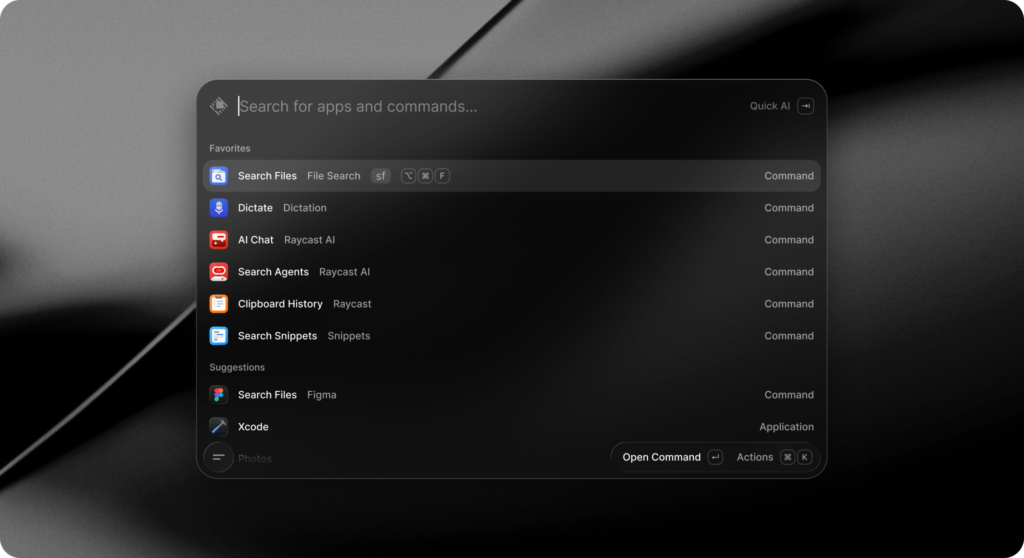
ショートカットをひとつ押すと検索バーが現れ、あとは入力するだけです。そこからアプリを開いたり、ファイルを探したり、コピーした内容を呼び出したり、ウィンドウを動かしたり、ちょっとした計算をしたり、何千もの拡張機能のコマンドを実行したりできます。
Raycast 2.0は2026年8月25日にベータを終えて正式リリースされ、今はv1と呼ばれる従来のアプリに置き換わりました。macOS TahoeのLiquid Glassデザインに合わせて画面が作り直され、中の土台も新しくなりました。WindowsとiOS向けのバージョンもありますが、この記事ではMac版を取り上げます。
第一印象:説明より見せてくれるオンボーディング
アップデートして最初に目に留まったのは、オンボーディングでした。長い説明の代わりに、Core Featuresの画面で、インストールしてすぐ使える機能を短い動画でひとつずつ見せてくれます。アプリの起動、ファイル検索、計算機、絵文字、クリップボード履歴、スケジュール、ノート、スニペット、クイックリンク、ウィンドウ管理が順番に登場します。
動画の横にある紹介文もシンプルです。「Raycastは、インストールしてすぐ使える機能がたくさん詰まった、パワフルな無料ランチャーです。」言葉で説明するより実際に見せてくれるところが気に入りました。機能ごとに数秒ずつ動いている様子を見ると、一覧を読むよりずっと簡単に、何から試すかを決められました。
Raycastは今回のデザインについて、「Macにしっくりなじむように」Liquid Glassに合わせて作り直したと説明しています。私の印象も同じでした。macOSの上に別のツールが乗っているというより、macOSの一部のように見えます。
ショートカット好きのためのアプリ
私が最初に惹かれたのは、まさにこの部分です。公式サイトはRaycastの大切な考え方のひとつとして「Keyboard First(キーボード優先)」を掲げていて、バージョン2では私のような人に向けた機能がさらに増えました。
- その場ですぐショートカットを設定:設定画面を開かなくても、アクションパネルからどのコマンドにもショートカットやエイリアスを付けられます。項目を選んでCmd⌘ + Kを押すと、アクションパネルが開きます。
- 使えるキーが増えた:新しいショートカットの記録機能では、fnキーだけでもショートカットにでき、左右の修飾キーを別々に割り当てることもできます。
- 設定の中で検索:設定画面にも検索が付き、すべての拡張機能、コマンド、設定項目をすぐに探せます。
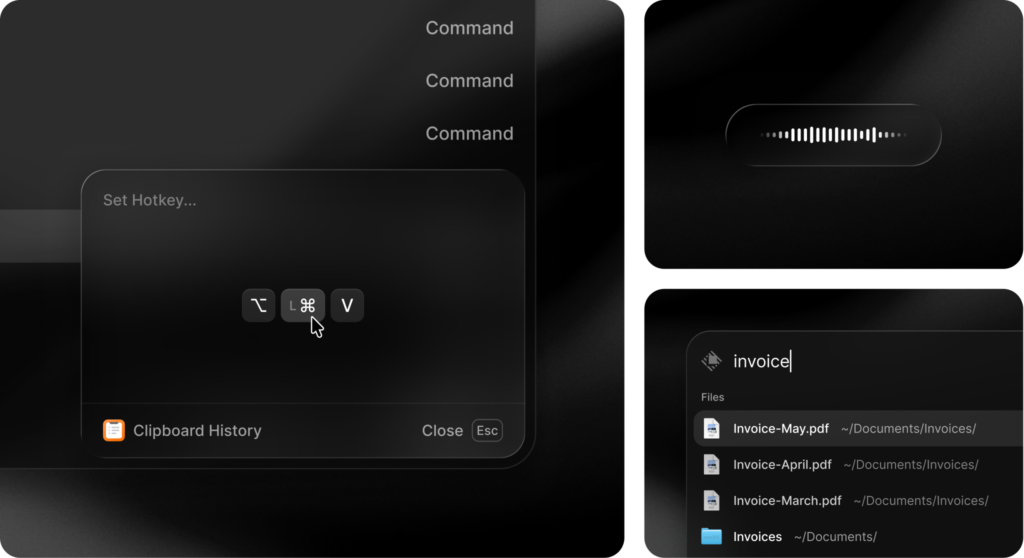
私にとっては、ここがいちばんの魅力です。1日に何度もする作業なら、どれでもショートカットひとつにできるのですから。
無料で使える機能
このセクションで紹介する機能は、すべて無料プランに含まれていて、使用期限もありません。
アプリとファイルをまとめて検索
ファイルやフォルダの名前を入力すると、アプリやコマンドと並んですぐに表示されます。ファイル検索のために別のコマンドを開く必要はありません。Raycastのマニュアルによると、ファイルのインデックスはMacにだけ保存され、Raycastのサーバーに同期やアップロードされることはありません。
クリップボード履歴
コピーしたテキスト、画像、ファイル、リンク、メール、カラーまで記録してくれるので、前にコピーした内容も必要なときに呼び出せます。無料プランでは最大3か月分の履歴を残せて、Proでは無期限まで、さらに長い期間を選べます。パスワードAppとキーチェーンアクセスは最初から履歴の対象外になっていて、ほかのAppを除外リストに追加することもできます。
ウィンドウ管理
Left Half、Right Half、Maximize、Center、Next Displayなどのコマンドで、今使っているウィンドウを動かしたり、サイズを変えたりできます。よく使うコマンドにショートカットを割り当てておけば、別のウィンドウ管理アプリは要りません。自分だけのウィンドウ管理コマンドやレイアウトを作る機能は、Proで使えます。
スニペット、クイックリンク、計算機
スニペットは、短いキーワードをよく入力する長い文章に置き換えてくれます。クイックリンクは、Webサイトや検索をワンステップで開いてくれます。検索バーに計算式をそのまま入力すれば、入力している間に答えが表示されます。
絵文字、ノート、スケジュール
AI Chat、ノート、スニペット、クイックリンクなどRaycastの入力欄で:に続けて絵文字の名前を入力すると、キーボードから手を離さずに絵文字を入れられます。Raycast Notesで手軽にメモを残せて(無料プランは5つまで)、My Scheduleではこれからのカレンダーの予定を確認できます。
拡張機能
Raycast Storeには何千もの拡張機能があり、どれも無料でインストールできます。よく使うツールを、わざわざ開かずにRaycastの中から使えるようにしてくれます。Web開発者なら、Raycastの拡張機能APIで自分で作ることもできます。
こうしたアプリを試すときの私の基準
新しくこうしたアプリを試すとき、私はいくつかの点を確認しています。Raycastはこうでした。
- 今の私の作業スタイルに合う?はい。私はまずショートカットを探すタイプですが、Raycastはどのコマンドにもショートカットを付けられるほど、ショートカットを中心に作られています。
- 新しい見方を与えてくれる?はい。ランチャー自体は目新しくありませんが、アプリ、ファイル、クリップボード履歴、ウィンドウ、計算をひとつの検索バーにまとめたことで、ランチャーの見方が変わりました。アプリを開く道具というより、何でもここから始められる場所に近い存在です。
- お金を払わなくても役に立つ?はい。主な機能と拡張機能ストアは、期限なしで無料です。有料なのはAI、音声入力、Cloud Syncです。
- データを丁寧に扱ってくれる?Raycastが公開している内容を見る限り、そうです。ファイルのインデックスはMacにだけ保存され、クリップボード履歴は最初からパスワードAppとキーチェーンアクセスを対象外にしています。
- 始めやすい?おおむねそうです。オンボーディングの動画がとても役立ちますが、Raycastをしっかり使いこなすには、ショートカットの設定に少し時間をかける必要があります。
Raycast Pro:有料で増える機能
オンボーディングでは、Proで何が増えるのかも紹介されます。音声入力(Dictation)、Cloud Sync、AI、翻訳(Translator)、カスタムウィンドウ管理(Custom Window Management)です。
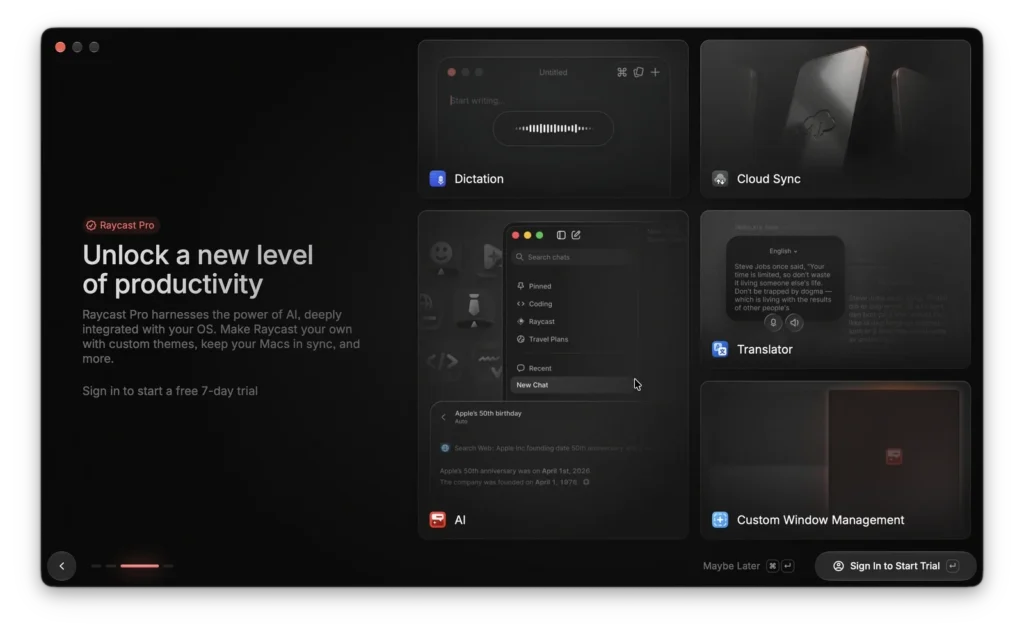
料金ページによると、Proには毎月のAIクレジットとともにRaycast AI(Quick AI、AI Chat、エージェント、AIコマンドなど)が含まれ、Cloud Sync、音声入力、カスタムテーマ、無制限のノートも使えます。音声入力とAI Chatはベータ期間中は無料でしたが、2.0からはProの機能になりました。
新しいアカウントなら、サインインするとクレジットカードなしで7日間Proを無料で試せます。Maybe Laterを押してこのステップを飛ばし、無料の機能だけを使い続けることもできます。
アップデート履歴
Raycastは継続的にアップデートされているので、バージョンごとの変更点を新しい順にまとめました。バージョンのタイトルを押すと、内容を開いたり閉じたりできます。
✦ v2.82026年10月16日最新速くなったファイル検索と拡張機能、軽くなった起動
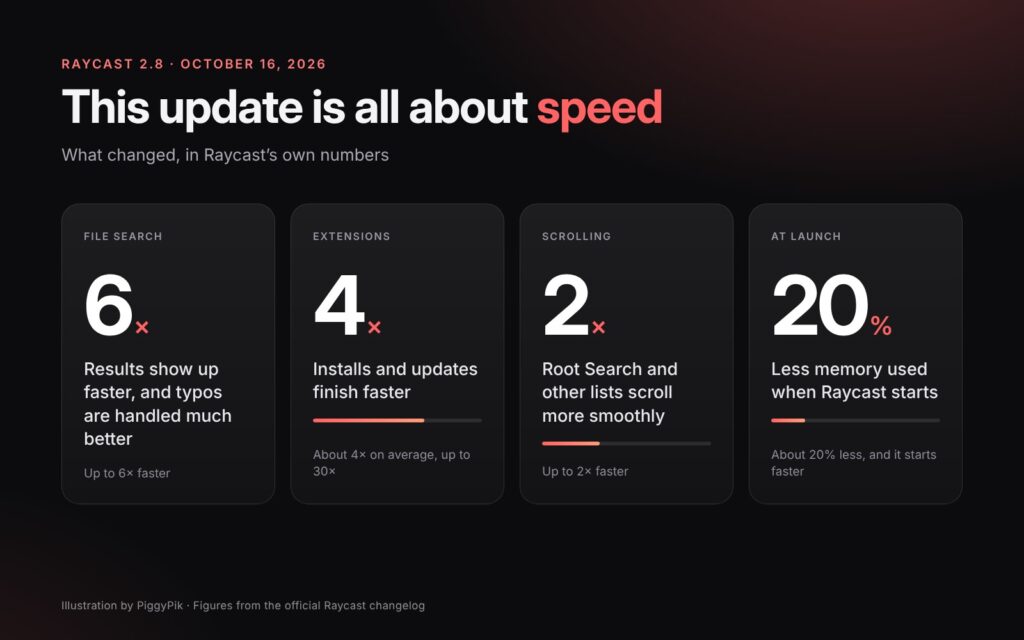
Raycast 2.8は2026年10月16日に公開され、今回のアップデートはとにかく速さに集中しています。
ほぼすべてが速くなりました
- ファイル検索:結果が最大6倍速く表示され、入力ミスにもずっと強くなりました。ファイルのインデックス作成も速くなり、CPUの負担が減っています。
- 拡張機能:インストールとアップデートが平均で約4倍、最大30倍速くなりました。
- 滑らかなスクロール:Root Searchなどのリストが最大2倍速くスクロールします。
- 軽い起動:起動時のメモリ使用量が約20%減り、起動も速くなりました。
2.8の新機能
- AI Skills:AI設定で、インストールした拡張機能が提供するスキルを一覧できます。
- Calendar:Gongのミーティングに参加できるようになりました。
- Emoji & Symbols:ギリシャ文字が追加されました。
- Notes:親のToDoをCmd⌘ + クリックすると、その下のToDoもまとめてチェック・解除できます。
そのほかの知っておきたい変更
- ローカルのAIモデルを使うときに添付した画像は、Cloud SyncやAI Chat Historyの同期をオフにしていれば、Macの外に送られなくなりました。
- Raycastのすべての通信が、HTTP_PROXY、HTTPS_PROXY、NO_PROXYの設定に従うようになりました。
- 音声入力(Dictation)やAIエージェントがバックグラウンドで動いているあいだは、アップデートが自動でインストールされなくなりました。
- macOS 27で、アニメーションなしで前後のSpaceに切り替えると画面がちらついたり動かなかったりする問題が直りました。
- とても長いリストを出力している最中にウインドウが固まる問題など、AI Chatの多くの不具合が修正されました。
✦ v2.72026年10月9日メモリ使用量が減り、Send to AIに対応
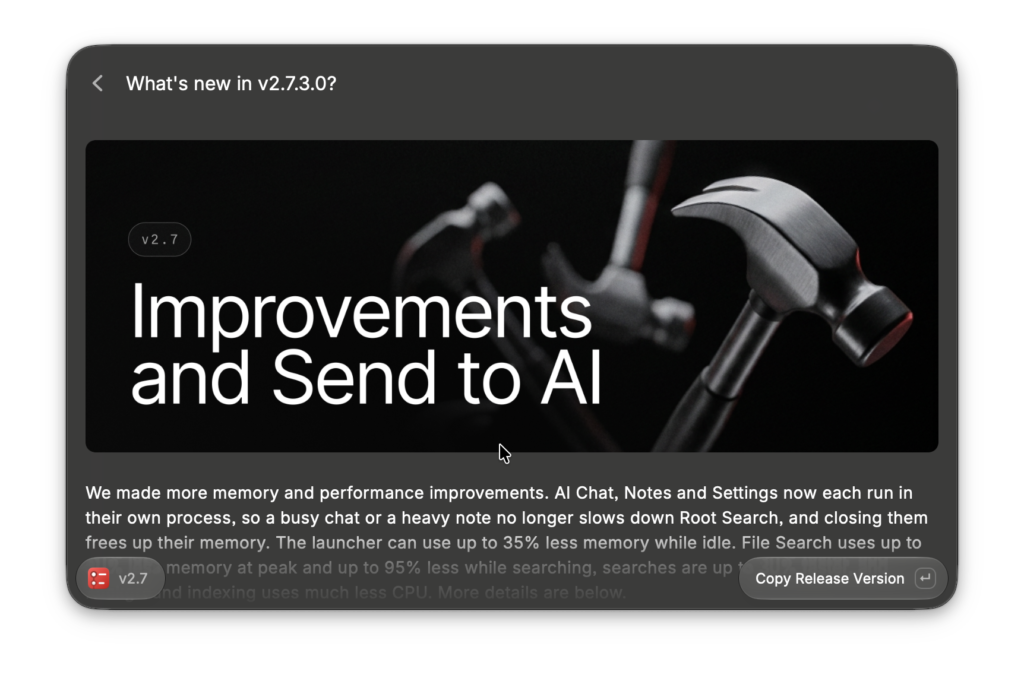
Raycast 2.7は2026年10月9日に公開され、私はその後、自分のMacで2.7.3にアップデートしました。今回はメモリと速度の改善が中心で、画面に表示されているものをAI Chatにすぐ送れる新しい方法も加わりました。
より軽く、より速く
- AI Chat、ノート、設定が、それぞれ別のプロセスで動くようになりました。チャットが長くなったりノートが重くなったりしてもメインの検索が遅くならず、閉じるとその分のメモリが解放されます。
- 何もしていないときのランチャーのメモリ使用量が、最大35%減りました。
- ファイル検索は、ピーク時のメモリ使用量が最大80%、検索中は最大95%少なくなりました。検索は最大30%速くなり、バックグラウンドでのインデックス作成に使うCPUも大きく減っています。
Send to AI
Send Element to AIを使うと、画面上の段落、画像、ボタンなど、何にでもポインタを合わせてクリックするだけでAI Chatに送れます。Send Window to AIなら、ウインドウ全体を送れます。RaycastはSend Element to AIに専用のショートカットを割り当てることをすすめていて、ショートカットをよく使う私の使い方にもぴったりです。AI ChatはRaycast Proの機能なので、これらを使うにはProか無料トライアルが必要です。
そのほかの知っておきたい変更点
- クリップボード履歴で、iPhoneやiPadでコピーした項目を、ペーストするまで待たずに届いた時点で保存できるようになりました。クリップボード履歴の設定でオンにできます。
- 検索結果で、単語全体や名前が完全に一致する項目が優先され、関連度が同じくらいならアプリが上に表示されるようになりました。
- リストとグリッドで、Page UpとPage Downキーが使えるようになりました。
- ショートカットでRaycastを開いた直後に入力した文字が消えてしまう問題が修正され、グローバルショートカットは最後に使ったコマンドではなく、いつもメインの検索を開くようになりました。
- いくつかのメモリリークが修正されました。
Raycastチームの方へひとこと
ランチャー、クリップボード履歴、ウィンドウ管理、拡張機能を無料のままにしてくださって、ありがとうございます。おかげで、誰にでも気軽におすすめできます。新しいオンボーディングの動画もよかったです。何から試せばいいかがすぐにわかりました。
まとめ
私はショートカットをよく使うので、YouTubeの動画でRaycastが目に留まりましたが、バージョン2はその方向にさらに一歩進んでいます。まずキーボードに手が伸びる方なら、無料版から始めてみるのがおすすめです。よく使う作業いくつかにショートカットを割り当てて、手になじむか試してみてください。
こうした小さなMacユーティリティが好きな方は、TrellisとTracerのレビューもぜひ読んでみてください。ほかのおすすめアプリはMacアプリにまとめています。
インストール前に確認しておきたいこと
インストールする前に、次の点を確認しておくと安心です。
- 動作環境:Appleシリコン搭載MacとmacOS Tahoeが必要です。Intel Macや以前のmacOSに対応しているのは、従来のアプリ(v1)だけです。
- 最新バージョン:2026年10月16日公開の2.8です。
- アクセス許可:初めて起動すると、ファイル検索のためにホームフォルダをスキャンする許可を求められます。代わりに特定のフォルダだけを選んだり、フルディスクアクセスを許可したりすることもできます。ウィンドウ管理にはアクセシビリティの許可が必要です。
- v1からアップデートする場合:Raycastの中でアップデートの手順が案内され、オンボーディングの途中でv1のデータを取り込めます。先にv1を少なくともv1.104.16にしておくことが推奨されていて、一部のアクセス許可はもう一度必要になる場合があります。
- ほかのプラットフォーム:WindowsとiOS向けのバージョンもあります。
Raycast for Macのダウンロードとインストール方法
Raycastのインストール方法は2つあります。自分に合った方法を選んでください。
上位プランのPlusとMaxは、それぞれ月額$20と$50です。認証された学生は、Proを50%オフで使えます。
方法1: Homebrew
すでにHomebrewを使っているなら、いちばん速い方法
brew install --cask raycastターミナルに貼り付けてReturnキーを押せば、インストールは完了です。その後はRaycastが自動で最新版にアップデートします。
macOS Tahoe以降のAppleシリコン搭載MacではRaycast 2が、それより前のmacOSやIntel Macでは最後のv1がインストールされます。
方法2: 公式サイトからダウンロード
ターミナルを使わず、アプリのファイルからインストール
-
1Raycastをダウンロード
下のボタンを押すと、公式サイトからRaycast for Macをダウンロードできます。
-
2アプリケーションフォルダに移動
ダウンロードしたファイルを開き、RaycastをApplicationsフォルダにドラッグします。
-
3Raycastを起動してオンボーディングを進める
ApplicationsからRaycastを起動すると、オンボーディングが設定を順番に案内してくれます。サインインすると、新しいアカウントはProを7日間無料で試せます。
-
4求められた権限を許可
初回起動時、ファイル検索がホームフォルダをスキャンしてよいか確認してきます。フォルダを個別に選ぶことも、フルディスクアクセスを許可することもできます。ウインドウ管理を使うには、下の場所でRaycastをオンにします。
システム設定›プライバシーとセキュリティ›アクセシビリティ
なぜ権限が必要なの? ファイル検索はフォルダを読み取らないとファイルを探せず、ウインドウ管理はほかのアプリのウインドウを動かしたりサイズを変えたりするためにこの権限が必要です。
知っておくと便利:Cmd⌘ + SpaceでRaycastを開きたい場合は、まずシステム設定 → キーボード → キーボードショートカット → Spotlightで「Spotlight検索を表示」のチェックを外してください。そのあと、RaycastのショートカットをCmd⌘ + Spaceに設定します。