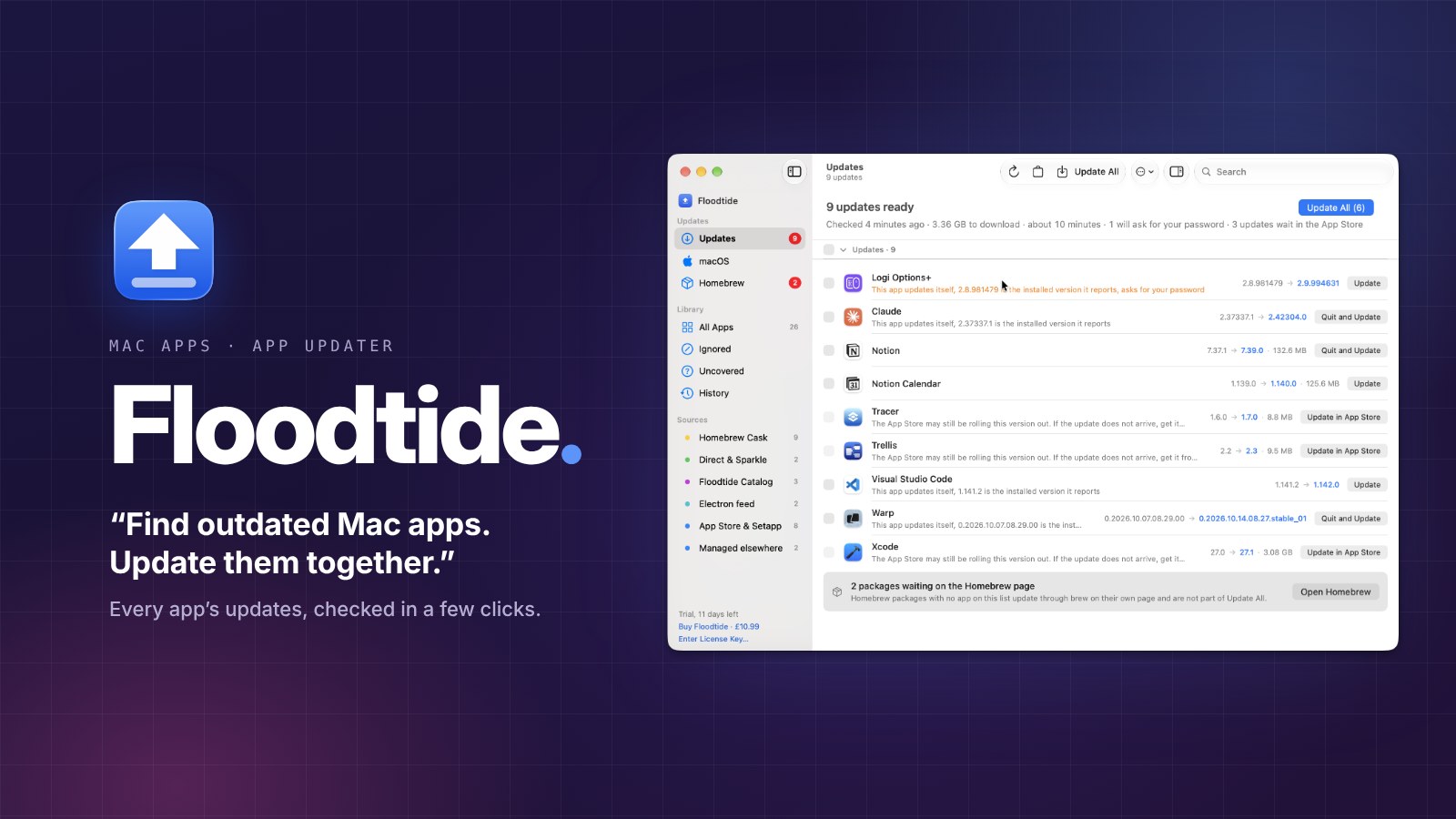
私のMacには、インストールはしてあるものの毎日は開かないアプリがたくさんあります。そういうアプリほどアップデートを見逃しがちですが、Floodtideを使うようになってからは、アプリを開いて数回クリックするだけで、どのアプリが古いバージョンのままなのかすぐにわかるようになりました。
この記事では、Floodtideがどんなアプリなのか、私が特に気に入ったポイント、無料で使える範囲、そしてインストール前に知っておきたいことを紹介します。
Floodtide for Macとは?
Floodtideは、ひとりで開発を手がけるスタジオbhopstudioによるMacアプリのアップデート管理アプリです。Macにインストールされたアプリの中から新しいバージョンが出ているものを見つけ、まとめてアップデートできます。
Find outdated Mac apps. Update them together.
Floodtide公式サイト
ひとつの大きなデータベースに頼るのではなく、開発者のSparkleフィードやHomebrew、Mac App Storeなど、アプリごとに本来のアップデート元へ直接問い合わせる仕組みです。開発者は、2026年1月1日に販売とサポートが終了したMacUpdaterに代わるアプリとしてFloodtideを紹介しています。
第一印象:すっきりとして直感的な画面
まだ無料体験版しか使っていませんが、最初に目に留まったのはすっきりとしたインターフェイスでした。画面に余計なものがなく、説明を読まなくても何をすればいいのかすぐにわかりました。
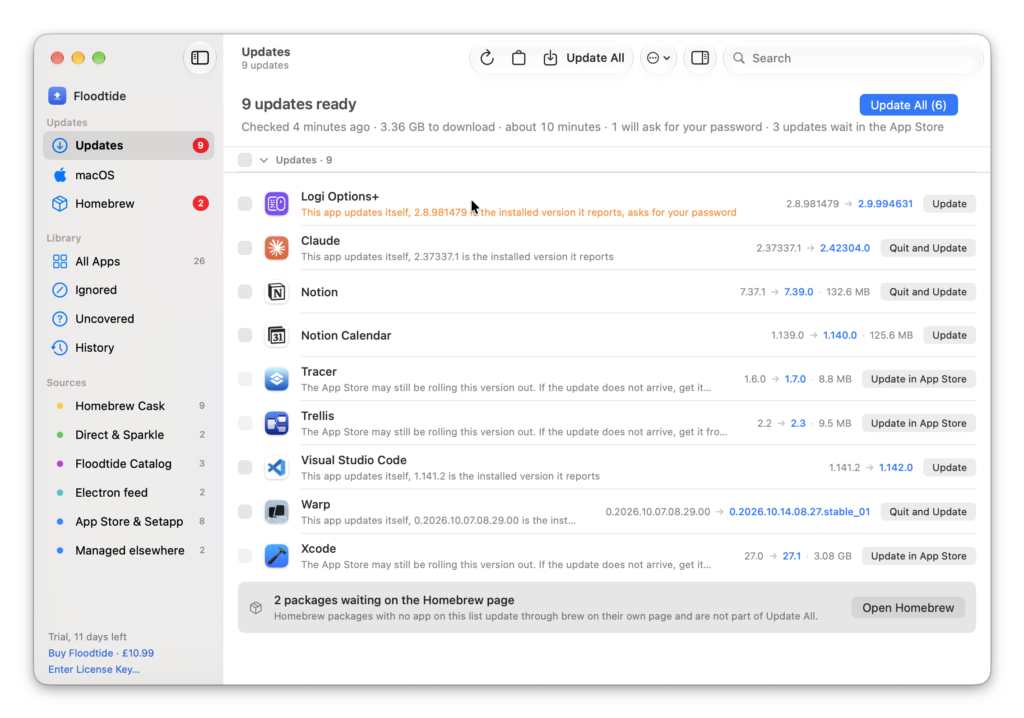
Updatesリストのいちばん上には、準備できたアップデートの数、ダウンロードするサイズ、おおよその所要時間、パスワードを求めるアプリの数、App Storeで待っているアップデートの数が1行にまとめられています。
数回のクリックで終わるアップデート確認
私がいちばん気に入っているポイントです。Macに入れてはあるけれどたまにしか開かないアプリは、アップデートの情報を見逃しがちです。Floodtideなら、アプリを開いて数回クリックするだけで、アップデートが必要なアプリをすべて確認できます。余計な手間がなく、アプリの目的どおりに動いてくれるところが本当に便利でした。
Update Allを押すと、Floodtideが扱えるアプリをまとめてアップデートし、アプリごとに進み具合とダウンロード速度、残り時間を表示します。順番待ちのアプリには待機中と表示されます。
アプリを開かなくても、決めた間隔で自動的にチェックさせることもできます。Settings › Generalで、1時間、3・6・12時間、1日、1週間ごと、または1日1回決まった時刻から選べます。初期設定は1日1回で、待っているアップデートの数はメニューバーとDockに表示されます。
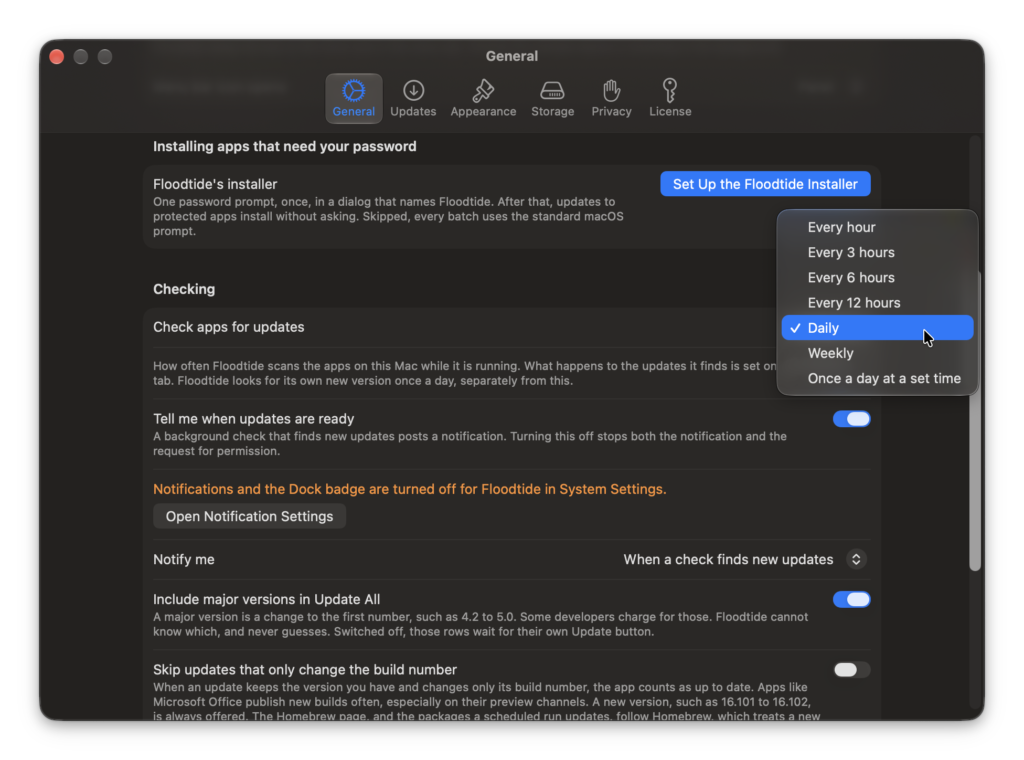
同じ画面には、ほかにも注目したい設定が2つあります。Set Up the Floodtide Installerは、パスワードを一度入力すれば、それ以降は保護されたアプリも毎回確認なしでアップデートできるようにするものです。Include major versions in Update Allは、4.2から5.0のような大きなバージョンアップをUpdate Allに含めるかどうかを決めます。こうしたアップデートは有料の場合もあるので、オフにすれば該当するアプリだけ個別にアップデートできます。
アプリごとにアップデート方法を教えてくれる
もうひとつ本当に良かったのは、Floodtideの中でそのままアップデートできるうえ、アプリ自身でアップデートするアプリとApp Storeで確認が必要なアプリを分けて案内してくれることです。次に何をすればいいのか迷うことがありませんでした。
これは上の最初のスクリーンショットでも確認できます。Logi Options+やClaudeのようなアプリにはThis app updates itself(アプリ自身がアップデートする)と表示され、アプリが開いているとボタンがQuit and Updateに変わります。Tracer、Trellis、XcodeにはUpdate in App Storeボタンと、App Storeがまだ新しいバージョンを配信している途中かもしれないという案内が付いています。そのため、私のMacの9件のアップデートのうち、Update Allに含まれたのは6件でした。
サイドバーでは、アップデート元ごとにアプリを分けて見られます。Homebrew Cask、Direct & Sparkle、Floodtide Catalog、Electron feed、App Store & Setapp、Managed elsewhereの6つです。開発者によると、GitHub Releasesも確認していて、アプリごとにSparkleフィードやGitHubリポジトリを自分で指定することもできます。
1.3.0からは、Mac App Storeのアプリの多くも、App Storeのウインドウを開いたりパスワードを入力したりせずにFloodtideの中でアップデートできるようになりました。ただし、約675MBを超えるアプリ、Appleシリコン搭載MacのiPhone・iPadアプリ、別のApple Accountで購入したアプリは、引き続きApp Storeでアップデートします。SetappやMicrosoft AutoUpdateが管理しているアプリには手を加えず、それぞれが管理していると表示されます。
入れ替える前にしっかり確認する安全機能
アップデートアプリはアプリケーションフォルダのアプリを入れ替えるので、信頼できることが大切です。上の動画のように、Floodtideはダウンロードしたファイルの署名とGatekeeperの判定を確認してからアプリを入れ替えます。新しいバージョンは、いまインストールされているアプリと同じApple開発者チームのものでなければならず、いまより安全性の低い署名のビルドはインストールしません。
おかしく見えるアップデートは保留にして、その理由をリストに表示します。バージョン番号のつじつまが合わない場合、いまより新しいmacOSが必要な場合、Bartender 6のユーザーにBartender 7を勧めるような、名前だけが同じ別のアプリの場合などです。
Homebrew専用のページ
Homebrewを使っているなら、Floodtideには専用のページがあります。インストール済みのCask、Formula、Tapパッケージを確認してUpdate Allでアップデートしたり、新しいパッケージを探したりでき、Health、Services、Adoptタブもあります。アップデートはHomebrewを通して行われ、Updatesリストのアプリと関係のないパッケージはこのページだけでアップデートされ、メインのUpdate Allには含まれません。
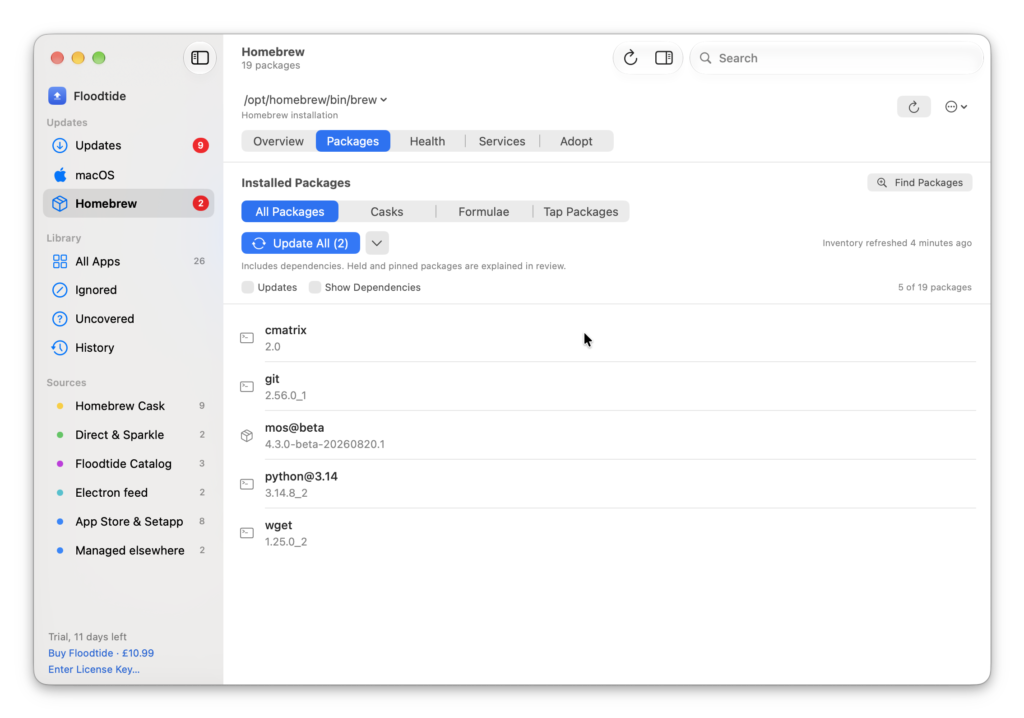
自分で入れたアプリをHomebrewの管理に移すAdopt into Homebrewと、アプリはそのままでHomebrewの管理からだけ外すStop Using Homebrewもあります。
アップデートが終わったら
すべてのアプリが最新になると、Updates画面にYou are all caught upという表示と、チェックしたアプリの数が出ます。macOSページでは、ソフトウェアアップデートに届いているシステムアップデートを見逃さないように一覧で表示しますが、macOSそのものをインストールすることはありません。
All Appsでアプリをクリックすると、インストール元やアップデート履歴とあわせて、Rescan This App、Show in Finder、Snooze、Ignore This Appなどの操作が表示されます。アップデート後に問題が起きても、Undo Last UpdateでFloodtideが残しておいたバックアップから前のバージョンに戻せます。
バックアップは、3日、1週間、2週間、1か月の中から選んだ期間、好きなフォルダに保存されます。画面はMacのライト・ダーク設定に従い、1.4.7からは自分で選ぶこともできます。
ほかにも知っておきたい機能
- 自動インストール:初期設定ではオフです。オンにすると手動でアップデートするときと同じ確認を行い、開いているアプリは終了したあとにアップデートします。
- 通知:チェックのたびに受け取るか、週に1回まとめて受け取れます。おやすみ時間を設定すると、その間は通知と自動アップデートが止まります。
- ベータ版:初期設定ではオフで、アプリごとにStableかBetaを選べます。
- オーディオプラグインとスクリーンセーバ:AU、VST、VST3、CLAP、AAXのプラグインとスクリーンセーバもチェックします。
- MacUpdaterから移る場合:1.4.4からは、File › Import from MacUpdaterで無視リストを引き継げます。
- 対応言語:英語、ドイツ語、スペイン語に加え、1.4.8からフランス語に対応しています。
無料版と有料版の違い
最初の14日間は、カードもアカウントもなしですべての機能を試せます。残りの日数はサイドバーの下に表示されます。体験期間が終わってもチェックは無料のままなので、どのアプリが古いバージョンなのかは引き続き確認できます。ライセンスを購入すると、Floodtideの中でアップデートをインストールする機能が使えるようになります。
ライセンスは買い切りで、最大3台のMacで使え、1.xのアップデートがすべて含まれます。毎週手作業で調べたアプリを追加してくれる年額サブスクリプションのアドオン「The Tide」もありますが、こちらは任意で、なくてもFloodtideはそのまま使えます。
プライバシー
Floodtideは、対応できるアプリを増やすために、Macに入っているアプリとバージョンの一覧を1日1回、個人を特定できる情報なしで共有します。初期設定でオンになっていて、初回起動時に案内され、Settings › Privacyでオフにできます。利用状況の分析は、自分でオンにしない限りオフのままです。保護されたフォルダのアプリをアップデートするときに出るパスワード入力画面はmacOSが表示するもので、Floodtideがパスワードを見たり保存したりすることはありません。
まとめ
Floodtideは、ひとつの仕事を余計な手間なくこなしてくれるアプリです。あまり開かないアプリが多い私にとって、数回のクリックですべてのアップデートを確認できるのは大きな助けになりました。自分でアップデートするアプリとApp Storeで確認が必要なアプリを分けて教えてくれるところも、とても気に入っています。
こうした小さなMacユーティリティに興味がある方は、私のFloodtideのリストにも出てきたTracerのレビューとTrellisのレビューもあわせて読んでみてください。Macアプリカテゴリーでは、ほかのアプリも紹介しています。
インストール前に確認しておきたいこと
インストールする前に、次の点を確認しておくと安心です。
- 動作環境:macOS 13 Ventura以降が必要で、Appleシリコン搭載MacとIntel搭載Macの両方に対応しています。
- 最新バージョン:2026年10月公開の1.4.8です。
- サイズ:38.1MBです。
- 対応言語:英語、ドイツ語、スペイン語、フランス語に対応しています。日本語と韓国語にはまだ対応していません。
- ライセンス:ライセンス1つで最大3台のMacで使えます。売却したり初期化したりしたMacは、アカウントページで登録を解除できます。
- Floodtideのインストーラ:Settings › Generalで一度設定しておけば、保護されたアプリも毎回パスワードを求められずにアップデートされます。Mac App StoreのアプリをFloodtideの中でアップデートするときにも必要です。
- App Storeでは非販売:開発者の公式サイトとHomebrewからインストールできます。
Floodtideのダウンロードとインストール方法
Floodtideのインストール方法は2つあります。自分に合った方法を選んでください。
アメリカでは$14.99、ヨーロッパでは€12.99です。体験期間が終わってもチェックは無料のままで、インストール機能だけが使えなくなります。アドオンのThe Tideは年額£9.99です。購入から14日以内に開発者へメールすれば返金を受けられます。
方法1: Homebrew
すでにHomebrewを使っているなら、いちばん速い方法
brew install --cask realm9758/floodtide/floodtide開発者が運営するHomebrewのtapからインストールします。その後はFloodtideが自動で最新版にアップデートします。
方法2: 公式サイトからダウンロード
ターミナルを使わず、アプリのファイルからインストール
-
1Floodtideをダウンロード
下のボタンを押すと、公式サイトからFloodtideをダウンロードできます。
-
2アプリケーションフォルダに移動
ダウンロードしたファイルを開き、Floodtideをアプリケーションフォルダにドラッグします。
-
3Floodtideを開いてチェック
アプリを開いた時点で無料体験が始まります。Floodtideがアプリをチェックし、アップデートがあるものを一覧にします。
-
4求められたらフルディスクアクセスを許可
Floodtideに求められたら、次の場所でFloodtideをオンにしてください。
システム設定›プライバシーとセキュリティ›フルディスクアクセス
なぜ権限が必要なの? 開発者によると、アプリケーションフォルダにあるアプリのバージョン情報を読み取るために使います。