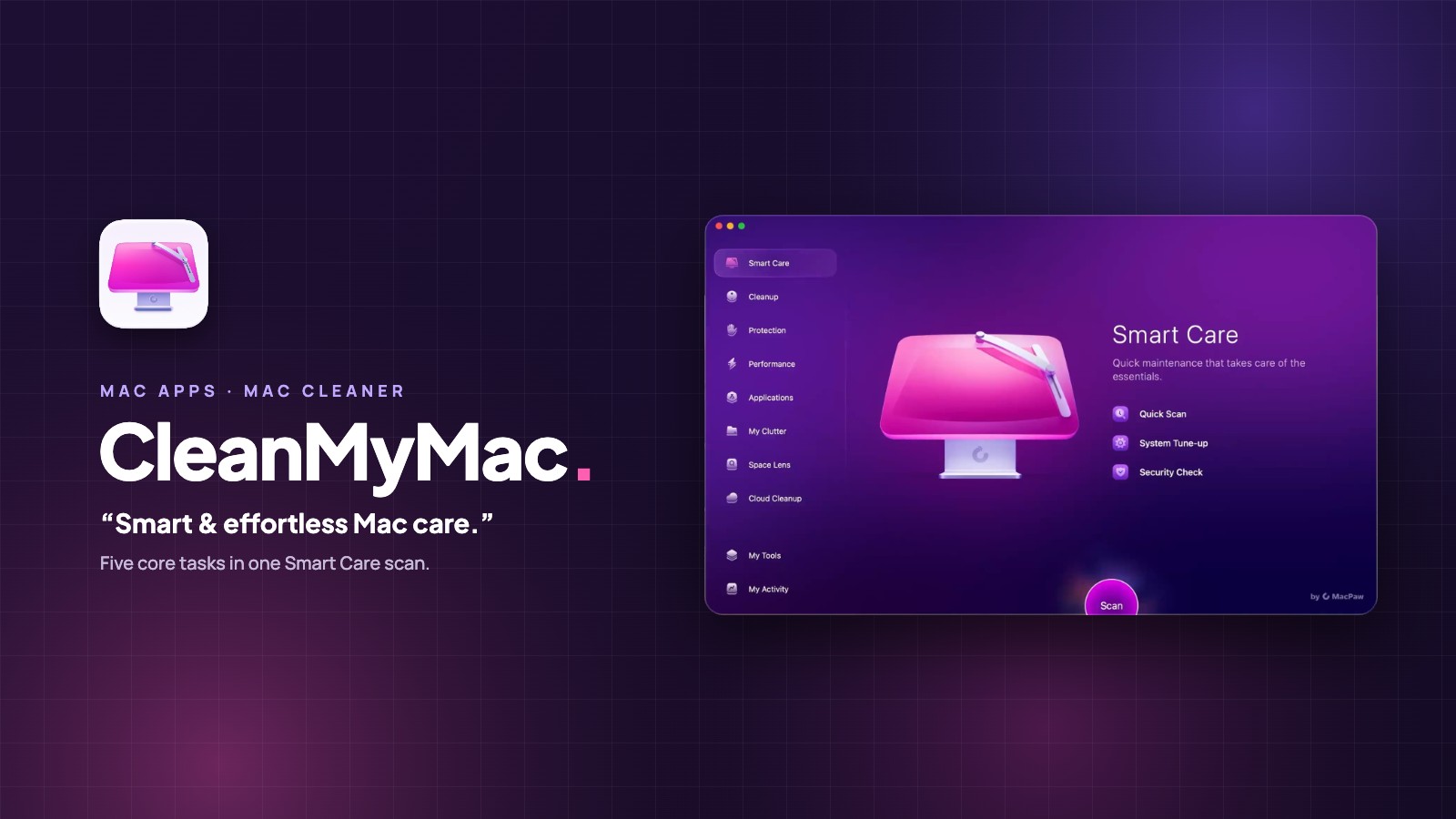
CleanMyMac for Macは、Macのストレージを整理してくれるアプリを探しているときに見つけました。何が容量を使っているのかを見せてくれて、フォルダをひとつずつ探さなくても安全に片付けてくれるアプリが欲しかったんです。結局、Mac App Storeで買い切りで購入し、なかでもいちばんよく開くのがSmart Careです。
この記事では、CleanMyMacがどんなアプリなのか、Smart Careの仕組み、そのほかのツールでできること、そしてインストール前に知っておきたいことをまとめます。
アップデート履歴
v5.7.2(2026年10月15日・最新):Chrome拡張機能Browser Careを追加
CleanMyMacとは?
CleanMyMacは、SetappやThe Unarchiverを手がけるMacPawが作ったMacのクリーナー・メンテナンスアプリです。MacPawは公式サイトで「Smart & effortless Mac care(スマートで手間いらずのMacケア)」と紹介していて、不要なファイルや重複ファイル、マルウェア、パフォーマンスの問題をひとつのアプリで扱えると説明しています。
A Mac cleaner? A Mac saver.(Macクリーナー?いいえ、Macを守るアプリです。)
CleanMyMac公式サイト
アプリはAppleの公証(notarization)を受けていて、サイドバーにはSmart Care、Cleanup、Protection、Performance、Applications、My Clutter、Space Lens、Cloud Cleanupといったモジュールが並んでいます。執筆時点でMacPawのリリースノートにある最新バージョンは2026年10月1日公開の5.7.1で、その後2026年10月15日に5.7.2が公開されました(詳しくは下記)。
第一印象:モジュールごとに色が違う
まず目に入ったのは、カラフルなデザインでした。モジュールごとに色と大きな3Dアイコンが決まっているので、文字を読む前から今どの画面にいるのかがわかります。不要ファイルやメンテナンスを扱うアプリなのに、思っていたよりずっと親しみやすく感じました。
Smart Care:一度のスキャンで5つの作業
CleanMyMacはSmart Careから始まります。Scanボタンを一度押すと複数のモジュールを順番に実行し、何をすればいいかを提案してくれます。自分で承認するまでは、何も実行されません。
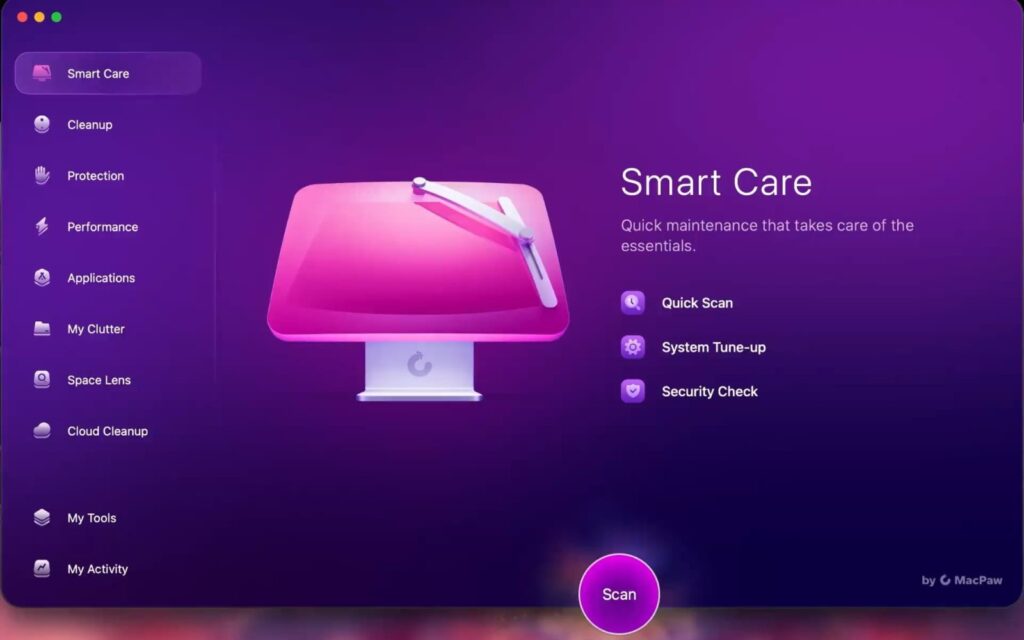
MacPawのガイドによると、Smart Careのスキャン1回で次の5つを確認します。
- Cleanup:ログファイル、キャッシュファイル、壊れたログイン項目などのシステムジャンクを探し、メールの添付ファイルやゴミ箱も確認します。
- Protection:マルウェアのクイックチェックを行い、見つかった脅威は削除の対象として選択されます。
- Performance:メンテナンススクリプトの実行やDNSキャッシュの消去など、メンテナンス作業を提案します。
- Applications:インストール済みアプリのアップデートをすすめます。システムアプリとmacOSのアップデートは含まれません。
- My Clutter:ダウンロードフォルダ内の重複ファイルを探します。
実行する前にすべて確認できる
スキャンが終わると、削除できるデータ、脅威、メンテナンス作業、アプリのアップデート、重複ファイルがそれぞれタイルで表示されます。最初はすべて選択されていますが、不要なタイルはチェックを外せますし、Reviewで中身を確かめてからRunを押せます。
私がいちばん気に入っているのがここです。MacPawによると、ユーザーが選ばない限りユーザーファイルやアプリのデータは削除されず、長年かけて作られたSafety Databaseで誤った項目を消さないようにしているそうです。Smart Careに触れてほしくないモジュールがあれば、設定 › Scanningでオフにすることもできます。
私はMacの容量がいっぱいに感じたらSmart Careを実行し、まずCleanupのタイルを確認してから実行しています。キャッシュや残りのファイルを自分で探し回らなくていいので助かります。
知っておきたいほかのツール
Smart Careが日々のケアを担当し、もっと詳しく見たいときは各モジュールを個別に開けます。
Cleanup
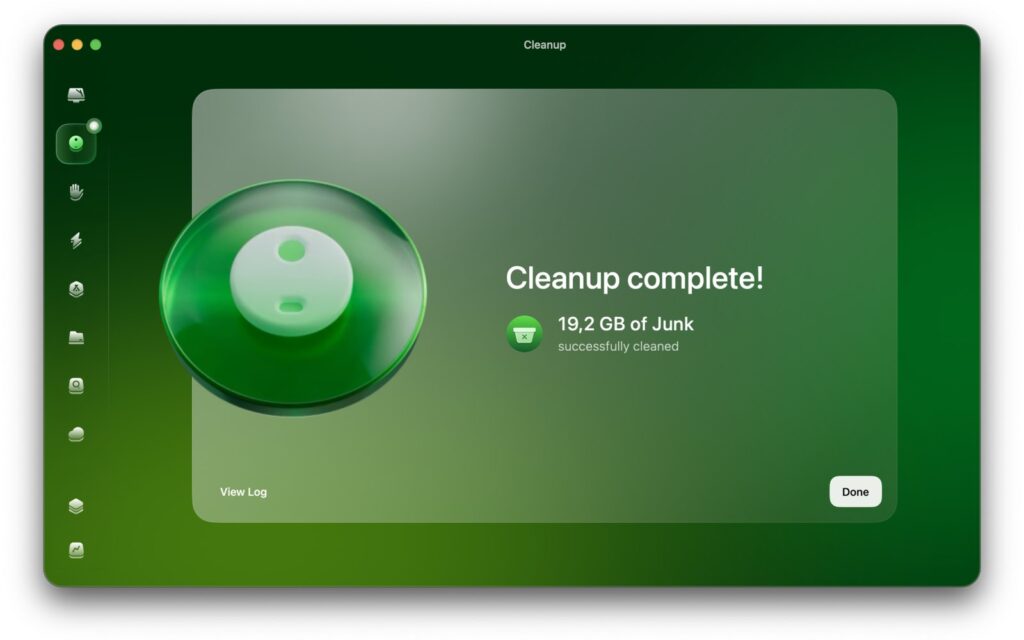
Cleanupは、隠れたシステムジャンクや古いファイルを削除して空き容量を作ります。終わると、どれだけ削除できたかを教えてくれます。
Protection
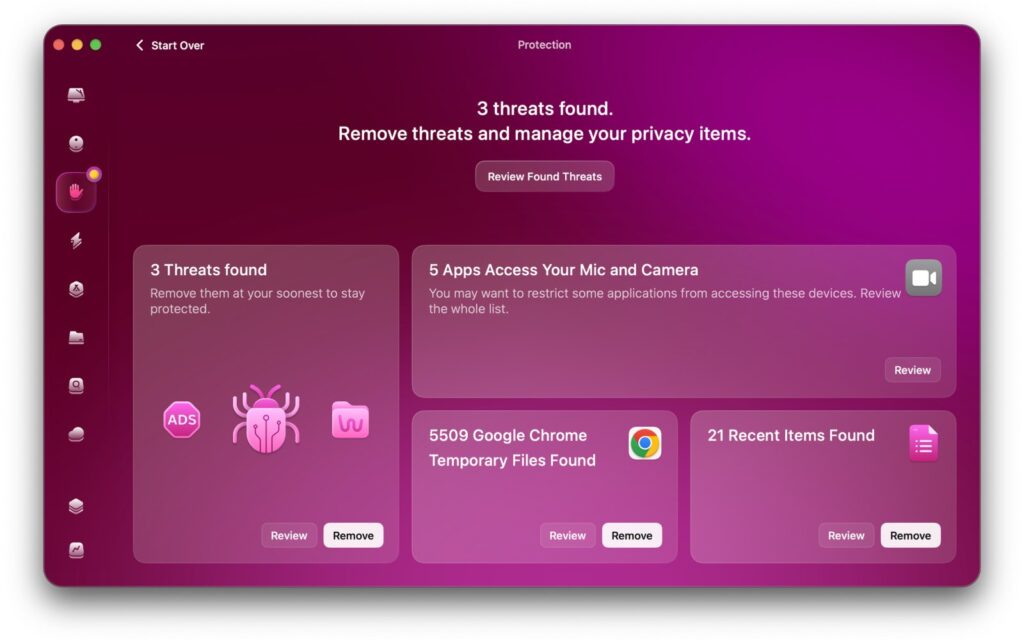
Protectionは、一見ふつうに見えるソフトウェアにひそむマルウェアを見つけて削除します。マイクやカメラにアクセスできるアプリなど、プライバシーに関わる項目も知らせてくれます。
Performance
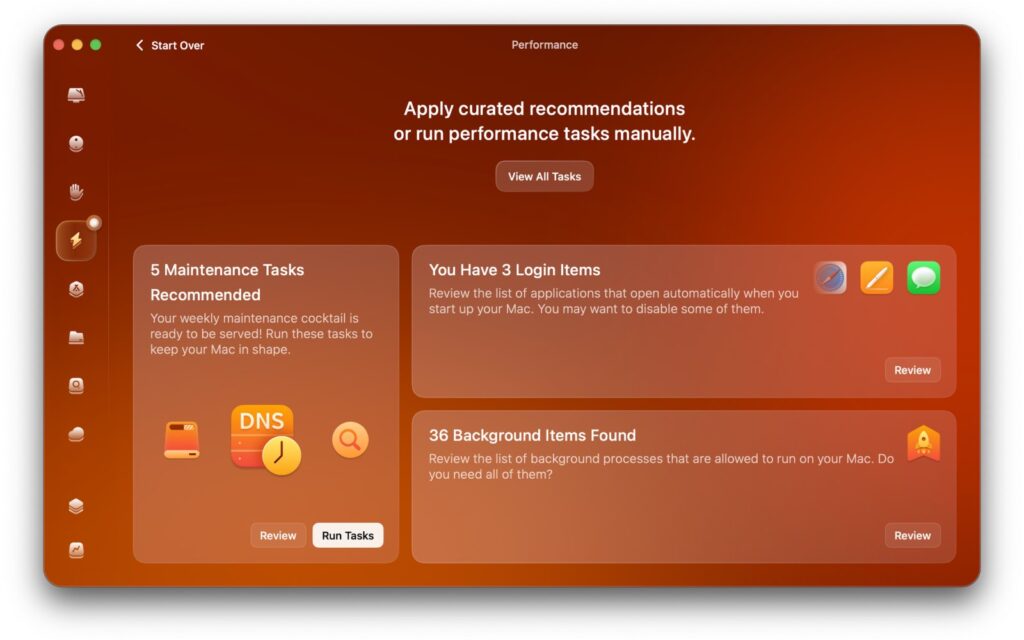
Performanceは、メンテナンス作業に加えて、ログイン時に自動で開くアプリやバックグラウンドで動くプロセスをまとめて表示するので、本当に必要なものだけを残せます。
Applications
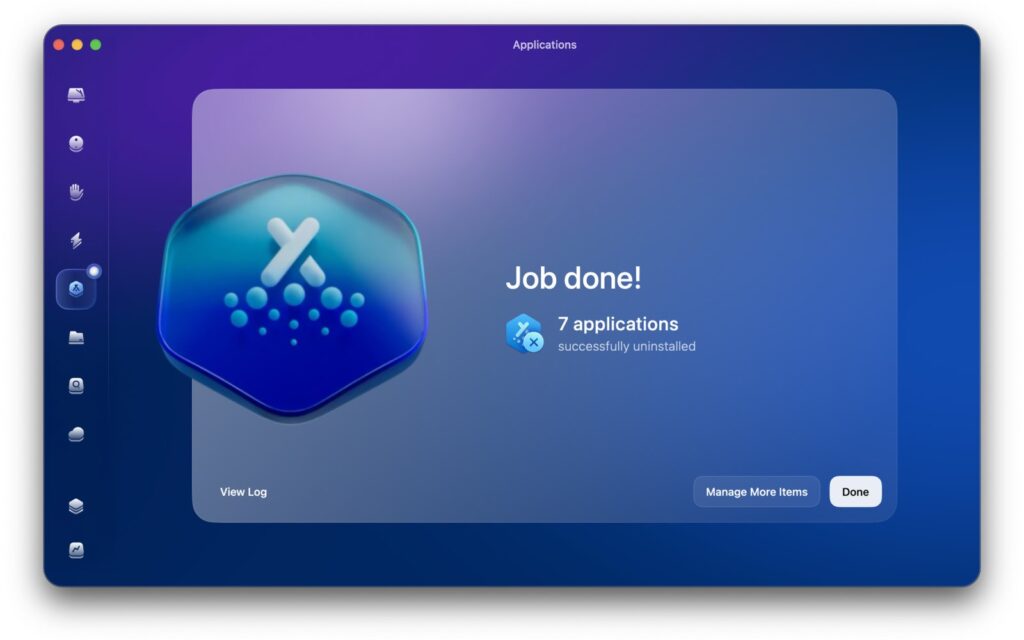
Applicationsは、アプリを残りのファイルごと削除でき、インストール済みアプリのアップデートもできます。バージョン5.5.5からはバックグラウンドでスキャンするので、スキャンが終わる前からアプリや残りのファイル、インストーラを確認できます。
My ClutterとSpace Lens
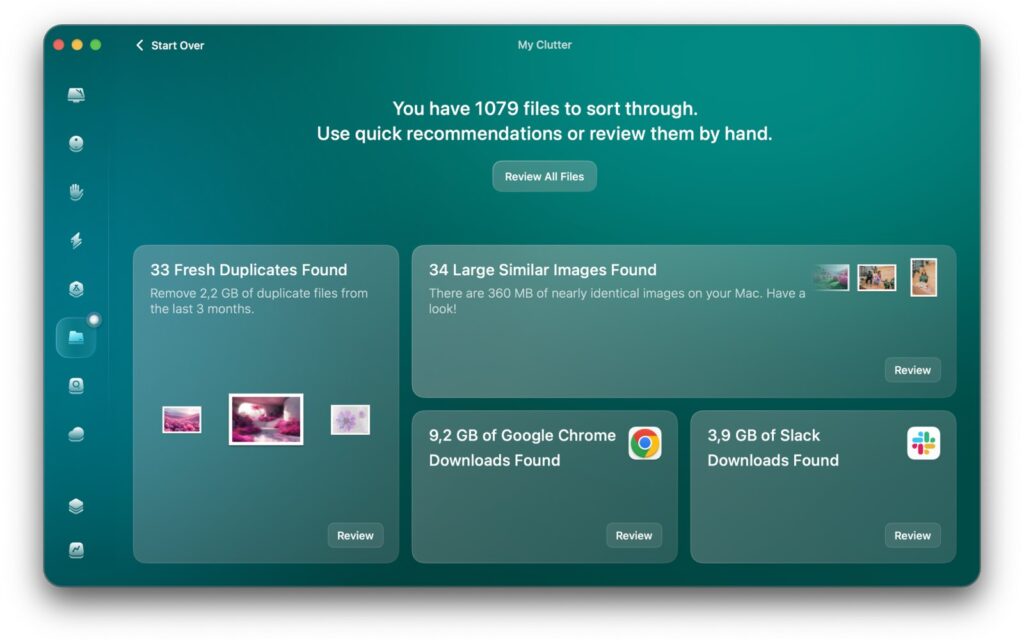
My Clutterは、重複ファイルや似た写真、サイズの大きいファイルや忘れていたファイルを見つけます。Space Lensはストレージを大きいフォルダ順にバブルマップで表示するので、容量がどこに使われているかがひと目でわかります。
Cloud Cleanup
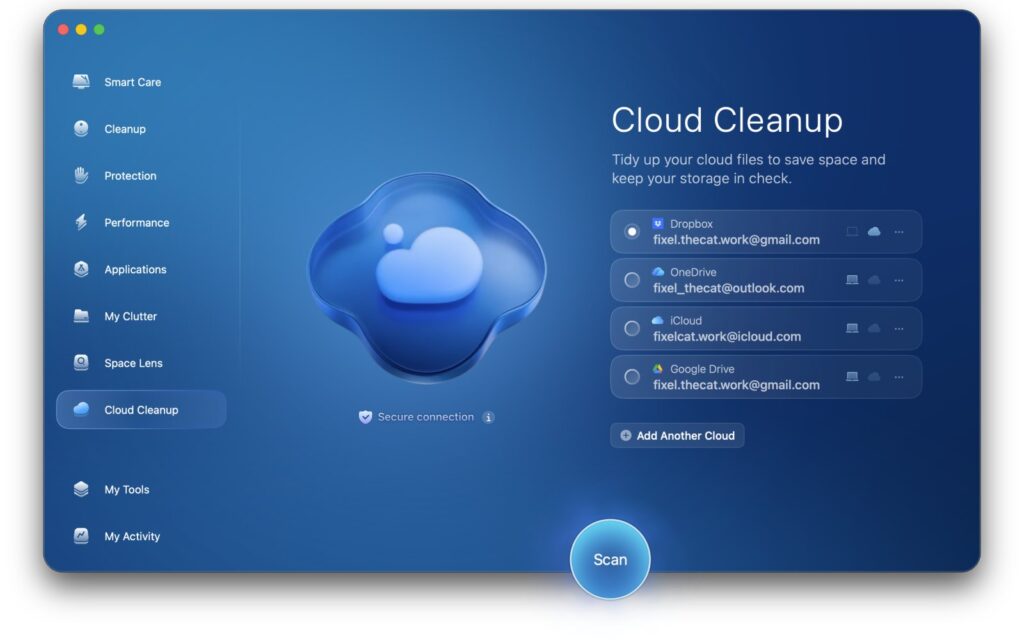
Cloud Cleanupは、iCloud Drive、Google Drive、OneDrive、Dropboxにある大きなファイルを表示します。ファイルを削除したり、Macとクラウドから同期済みのコピーを取り除いたり、同期を解除したりできます。
最近のバージョンで新しくなったこと
CleanMyMacはアップデートが多いアプリです。今年のリリースノートからおもな追加機能を紹介します。
- My Activity(5.4.0):ストレージとクラウドの整理状況、保護に関する情報、節約できた時間を表示するダッシュボードです。
- My Tools(5.5.0):よく使うツールをピン留めしたり、自分だけのアクションセットを作ったりできます。
- 通知センター(5.6.0):製品ニュースやお得な情報などのメッセージをベルアイコンにまとめ、あとで確認できます。
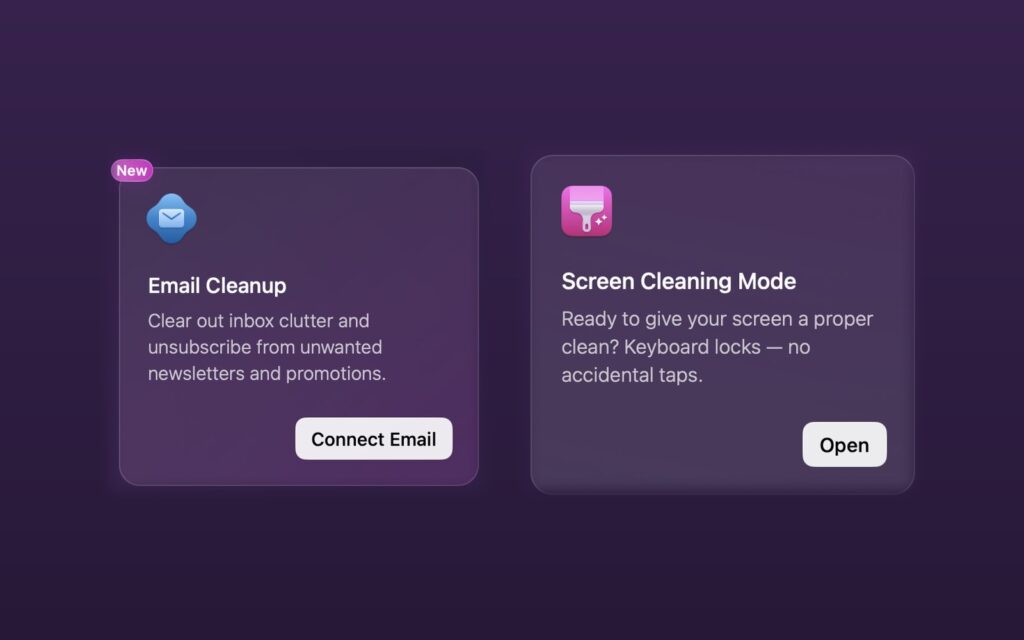
- Gmail向けEmail Cleanup(5.7.0):Gmailアカウントを連携すると、ニュースレター、プロモーション、迷惑メール、不要な下書きを見つけ、配信停止やアーカイブ、削除ができます。
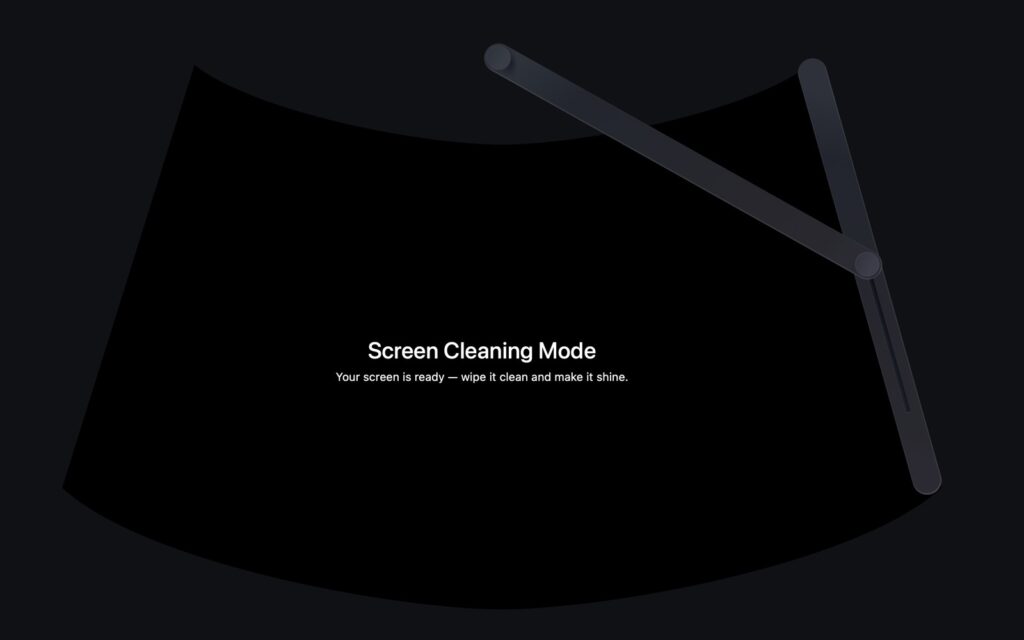
- Screen Cleaning Mode(5.7.1):画面を拭いているあいだ、2分間キーボードとトラックパッドをロックします。My ToolsかCleanMyMacメニューから使えます。
- Chrome向けBrowser Care(5.7.2):タブを管理するChrome拡張機能です。詳しくは下のアップデート履歴にまとめました。
私が使っているApp Store版でも、My Toolsにメールのクリーンアップとスクリーンクリーニングモードがすでに入っています。
このようなアプリを選ぶときのチェックポイント
クリーナーアプリを見るとき、私は次の点を確認しています。
- 何を削除するのか先に見せてくれるか:Smart Careは実行前にすべてのタイルを確認できます。
- ファイルを任せても安心か:Appleの公証を受けていて、私が選ばない限りユーザーファイルは削除されません。
- ストレージの問題が本当に解決するか:Cleanup、My Clutter、Space Lensが、アプリを探しはじめた理由にそのまま応えてくれます。
- Macを新しい視点で見せてくれるか:Space Lensでストレージをバブルマップとして見てから、容量の使われ方についての考え方が変わりました。
アップデート履歴
CleanMyMacは継続的にアップデートされているので、バージョンごとの変更点を新しい順にまとめました。バージョンのタイトルを押すと、内容を開いたり閉じたりできます。
✦ v5.7.22026年10月15日最新Chromeの新しい相棒、Browser Care
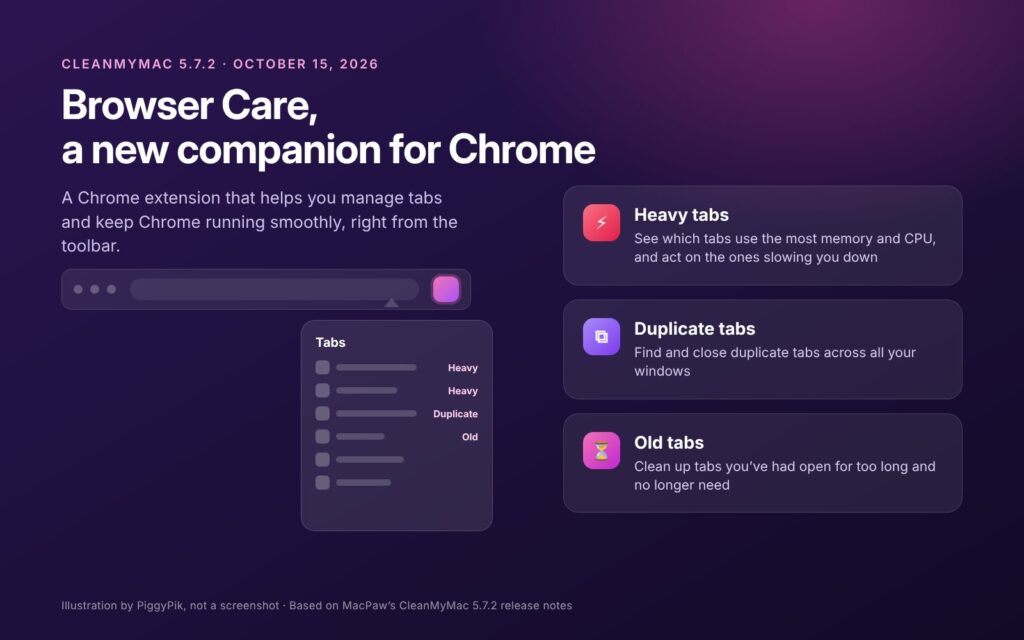
CleanMyMac 5.7.2は2026年10月15日に公開されました。ツールバーからすぐにタブを管理し、Chromeを軽く保つのに役立つChrome拡張機能、Browser Careが加わりました。
Browser Careでできること
- メモリとCPUをいちばん使っているタブを表示し、ブラウザを重くしているタブをすぐに整理できます。
- すべてのウインドウにまたがる重複したタブを見つけて閉じます。
- 長く開いたままで、もう必要のないタブを片づけます。
MacPawは開発中の機能として、SafariとGoogle Chrome向けのブラウザ拡張機能を紹介していましたが、まずChrome向けが登場しました。今回のアップデートには、細かな問題と既知のクラッシュの修正も含まれています。
まとめ
ストレージを空ける方法を探していて出会ったCleanMyMacは、その作業をScanボタンひとつにしてくれました。いちばん気に入っているのは、Smart Careがけっして急かさないところです。見つけたものを見せて、タイルをひとつずつ確認させてくれて、私がRunを押すまで待ってくれます。Macの容量が足りないけれど、自分でフォルダを探し回るのは避けたいという人には、試してみる価値があるアプリだと思います。
こうしたMacユーティリティが好きな方は、Trellisのレビューもあわせてどうぞ。ほかのアプリはMacアプリで紹介しています。
MacPawチームへひとこと
メンテナンスをこんなに落ち着いた作業にしてくれて、ありがとうございます。実行前にすべての結果を確認できるからこそ、CleanMyMacに安心してファイルを任せられました。私が使っているApp Store版にも、メールのクリーンアップやスクリーンクリーニングモードといった新しいツールがすぐに届いたのもうれしかったです。
App StoreとMacPawストア、どちらで買う?
CleanMyMacは、MacPawストア、Mac App Store、Setappの3か所で販売されています。ただし、3つはまったく同じアプリではありません。MacPawによると、Appleの審査ガイドラインの関係で、App Store版は一部の機能が少なくなっています。
たとえばApp Store版には、macOSのアップデート、App Storeのアップデート、Protection Monitor、DNSキャッシュの消去やSpotlightの再インデックスといったほとんどのメンテナンス作業が含まれていません。マルウェアの削除、アンインストーラ、Space Lens、Cloud Cleanup、My Clutterといった主要なツールは3つすべてで使えます。
インストールする前に
先に確認しておきたいポイントです。
- 動作環境:macOS 11 Big Sur以降。macOS Catalina 10.15以前では動作しません。
- サイズ:MacPawによると320MB。
- 画面:1200 × 800以上。
- 言語:日本語、韓国語、英語、オランダ語、フランス語、ドイツ語、イタリア語、ポーランド語、ポルトガル語、簡体字中国語、スペイン語、ウクライナ語。
CleanMyMacのダウンロードとインストール方法
CleanMyMacのインストール方法は3つあります。すべての機能を使いたいなら、App Store版より機能の多いHomebrewかMacPawの公式サイトを選んでください。
月額$9.95、買い切り$119.95でも購入でき、Mac 2台用・5台用のプランもあります。買い切りには現在のメジャーバージョンのアップデートが含まれ、次のメジャーバージョンは割引価格で別途購入が必要です。App Storeの価格は国によって異なります。
方法1: Homebrew
すでにHomebrewを使っているなら、いちばん速い方法
brew install --cask cleanmymacターミナルに貼り付けてReturnキーを押せば、インストールは完了です。
インストール後は、方法2の手順3と4に沿って設定を済ませてください。
方法2: MacPawの公式サイトからダウンロード
ターミナルを使わず、アプリのファイルからインストール
-
1CleanMyMacをダウンロード
下のボタンを押すと、MacPawの公式サイトからCleanMyMacをダウンロードできます。7日間無料で試せます。
-
2アプリケーションフォルダに移動
ダウンロードしたファイルを開き、CleanMyMacをApplicationsフォルダにドラッグします。
-
3最初のスキャンを実行
CleanMyMacを開き、Smart Careを選んでスキャンを押します。この最初のスキャンで、CleanMyMacが必要なコンポーネントをmacOSに登録します。
-
4フルディスクアクセスを許可
下の場所を開いてCleanMyMacをオンにし、Touch IDかパスワードで確認します。
システム設定›プライバシーとセキュリティ›フルディスクアクセスCleanMyMac内の権限の案内から直接移動することもできます。
なぜこの権限が必要なの? MacPawによると、この権限がないとCleanMyMacはMacのすべての領域から不要なファイルやマルウェアを探せません。
方法3: Mac App Store
Appleアカウントで購入
下のボタンを押すとMac App StoreのCleanMyMacのページが開きます。
App Store版はAppleのガイドラインにより機能が少なくなっています。違いは上でまとめています。