本当に運よく出会った、私にとって初めてのMacスクリーンショットツール「Tracer」についてお話ししたいと思います。これまでMac標準のキャプチャ機能だけを使っていて不満な点が多かったのですが、Tracerを使い始めてからキャプチャ作業のスピードがまったく変わりました。
アップデート履歴
v1.7.0(2026年10月17日・最新):OCR・翻訳モードで前回の範囲をキャプチャ、スクロールキャプチャをすばやく完了
v1.6.0(2026年10月13日):自動フォーカス、速くなったOCR、新しくなったテキストパネル
v1.5.0(2026年10月6日):無料アプリに、Proは買い切りに
開発者がTracerを作った理由
私自身も複数のアプリを使ってみましたが、一つか二つの些細な問題のせいで不便さを感じていました。そのため別のアプリに移り、またさらに別のアプリへと移り、結局いくつものスクリーンショットアプリを転々とすることになりました。
私が求めていたのは特別な機能ではなく、日常的に発生する作業を邪魔されることなく素早く処理できるアプリでした。
私は10年以上ウェブ開発者として働いており、そのほとんどの期間をプロダクトマネージャーやデザイナーと一緒に仕事をしてきました。ウェブ開発の過程で繰り返し行っていた作業を、Tracerで簡略化しようと努めました。
もし非常に特殊な高度な機能が必要な場合は、他のアプリの方が適しているかもしれません。しかし、日常的な画面作業をもっとスムーズにしたいのであれば、Tracerを気に入っていただけると思います。
— Tracer開発者
Mac標準のキャプチャ機能、何が物足りなかったのか
私はMacに内蔵されている標準のキャプチャ機能を使っていて、物足りなさを感じることが多くありました。キャプチャ直後に画面右下に表示されるプレビューは約5秒で自動的に消えてしまい、その時間を延長したり、画面に固定しておいたりする公式のオプションはありません。その短い時間内にクリックしてドラッグし、保存したり別の場所に添付したりしなければならないため、毎回煩わしく感じていました。
たとえプレビューをずっと表示し続けられたとしても、状況によってはかえって不便に感じられることもあります。
キャプチャ直後にすぐ選べるアクションバー11の機能
Tracer Appはショートカットキーで手軽に実行でき、キャプチャ直後にSave、Copy、Drag to Export、OCR、Markup、Focus、Tracing、Blink Test、Upload、Setting、Closeの中から必要な機能をすぐに選んで使えるように作られています。Mac標準のキャプチャ機能と比べると、かなり便利な機能がそろっています。
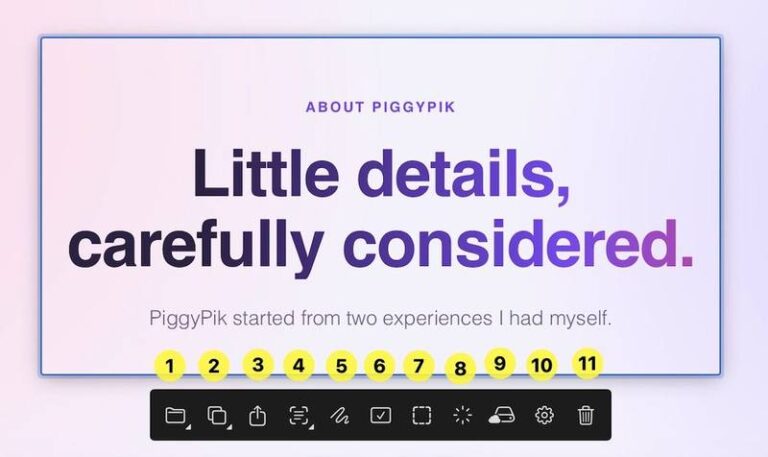
- Save:キャプチャしたファイルを保存します。(Cmd⌘ + S)
- Copy:スクリーンショットをコピーします。(Cmd⌘ + C)
- Drag to Export:カーソルでメニューをクリックしてからドラッグすると、ファイルを好きな場所にそのまま添付したり移動させたりできます。
- OCR:画像内の文字をドラッグ可能なテキストに変換する光学文字認識機能です。(詳しくは下記で説明します。)
- Markup:キャプチャした画像の上に直接編集を加える機能です。(詳しくは下記で説明します。)
- Focus:画面上に複数のスクリーンショットを表示している状態でFocus機能をオンにすると、選択したキャプチャウィンドウだけが残り、残りのスクリーンショットは一時的に隠れます。1.6.0からは、ショットを選ぶだけで自動でフォーカスされる自動フォーカス(Pro)と、Tabでの移動が加わりました(詳しくは下記)。
- Tracing:2つのレイヤー(元のデザインと実際の画面)を半透明に重ねて比較する機能です。
- Blink Test:2つの画像を瞬きするように素早く切り替えて表示し、違いを見つけ出す機能です。
- Upload:Googleドライブに直接アップロードできる機能です。(Pro)
- Setting:設定画面を開くボタンです。
- Close:キャプチャ画面を閉じるボタンです。
OCR、画像内の文字をテキストに変える機能
OCR(光学文字認識)機能は、簡単に言うと画像内の文字をドラッグ可能なテキストに変換してくれる機能です。
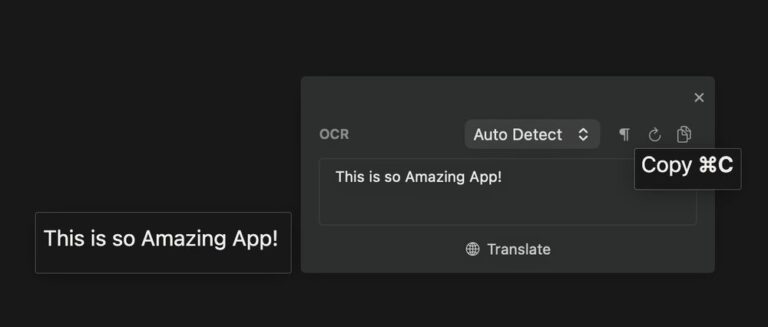
OCRの代表的な活用シーンは次のとおりです。
- コピーできない画像内の文字を取り出す:カードニュースやインフォグラフィック、テキストコピーがブロックされたウェブページの文章を、その場でテキストとして抽出できます。
- 領収書や書類情報の整理:決済履歴、スキャンした書類、PDF内の長く複雑なシリアル番号や口座番号を、誤りなく素早くコピーできます。
- 動画内の字幕抽出:YouTube動画やオンライン講義を見ながら、画面に表示される文言や字幕をそのままキャプチャしてテキストとして書き写せます。
1.6.0ではOCRの処理がさらに速くなりました。テキストパネルでそのまま翻訳する様子は、1.6.0アップデートの動画で確認できます。
Markup、キャプチャ上でそのまま完結する編集
Markupは、キャプチャした画像の上に直接絵を描いたり、テキスト、矢印、強調表示などを加えたりする編集機能です。別途画像編集プログラムを起動する必要がなく、キャプチャ直後に矢印やテキスト、モザイクまで一度に済ませられるのが特徴です。
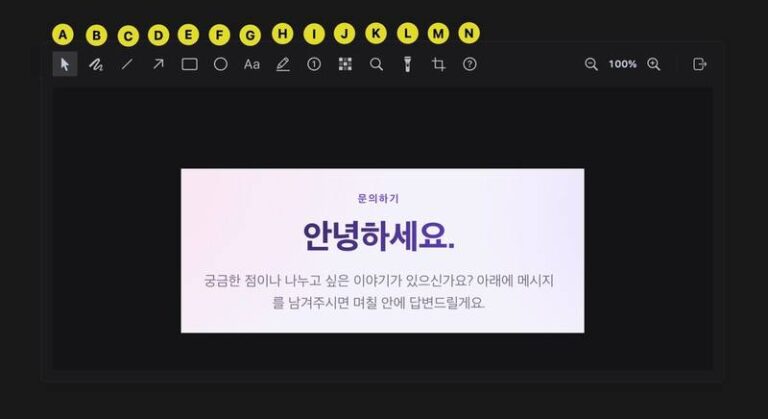
- A. Select(選択、ショートカットV):すでに描いた矢印、テキスト、図形などを選択して位置やサイズを調整するときに使います。
- B. Pencil(自由描画、ショートカットP):鉛筆で描くようにマウスやトラックパッドで自由に手書き文字やドローイングができます。
- C. Line(直線、ショートカットL):曲がりのないきれいな直線を引いて領域を区切るときに便利です。
- D. Arrow(矢印、ショートカットA):特定のボタンや強調したいポイントを直感的に指し示すときに使います。
- E. Rectangle(長方形、ショートカットR):重要な文章やボタンの周りにきれいな四角い枠をつけて強調します。
- F. Ellipse(円・楕円、ショートカットO):アイコンや丸い要素を強調するときに、きれいな円形の枠を描いてくれます。
- G. Text(テキスト入力、ショートカットT):画像の上に直接補足説明やタイトル文字を入力できます。
- H. Highlighter(蛍光ペン、ショートカットH):重要なテキストの上に蛍光ペンで塗るように半透明の色をつけて視線を引きます。
- I. Number(順序番号、ショートカットN):①、②、③のような番号アイコンをワンクリックで打ち、作業の順序や使い方を案内するときに使います。
- J. Redact(モザイク・ぼかし、ショートカットB):口座番号やメールアドレスなど、外部に公開してはいけない機密部分をきれいに隠してくれます。
- K. Magnifier(虫眼鏡、ショートカットM):画像の特定の部分だけを虫眼鏡のように拡大し、小さな文字や細部がよく見えるようにしてくれます。
- L. Spotlight(スポットライト、ショートカットS):強調したい部分以外の周辺領域を暗くして、視線を一点に集めてくれます。
- M. Crop(切り取り、ショートカットX):キャプチャした画像から不要な余白を切り取り、必要な領域だけを残します。
- N. Shortcuts:マークアップ機能で使えるすべてのショートカット一覧を一目で確認できるヘルプです。
ドロップゾーン(Drop Zone)、画像をドラッグするだけで開くクイックメニュー
画像ファイルをクリックしたままドラッグしつつキャプチャのショートカットを入力すると、ドロップゾーン(Drop Zone)が表示され、さまざまな機能をすぐに使うことができます。細部までこだわったドロップゾーンのアニメーションとサウンドにも、とても満足しました。
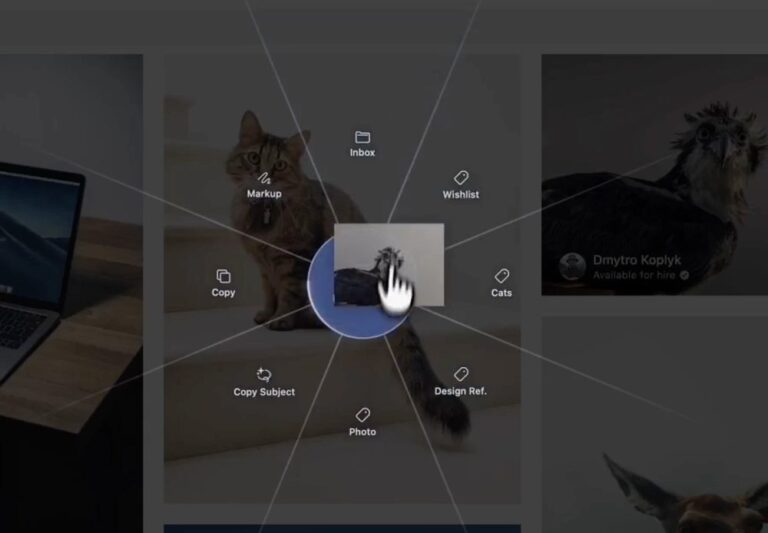
このほかにもさまざまな機能がありますが、私が実際に使ってみたTracerの機能はここまでです。
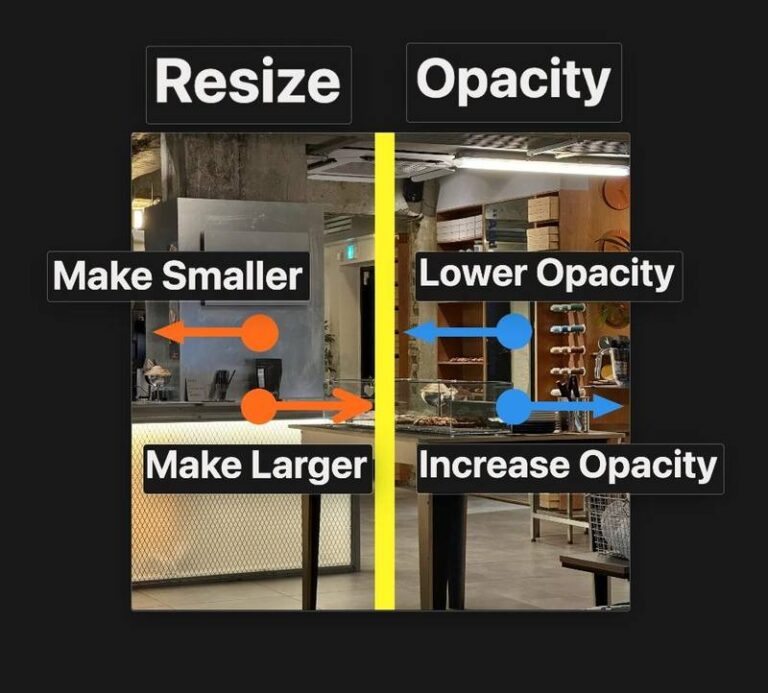
マウスの右ボタンを押したままドラッグすると、キャプチャの中央を基準に、左側の領域から右にドラッグするとサイズが調整され、右側の領域から右にドラッグすると透明度が調整されます。数回試してみるだけで、はるかに便利に調整して使えるようになります。
長所:リーズナブルな価格と細部へのこだわり
- Tracerは無料でインストールでき、Proは10ドルの買い切りで、サブスクリプションはありません。初めて使う人は14日間Proの機能をすべて試せて、その後も基本的なキャプチャと編集は無料です。似たような機能を提供する他のアプリの多くが総じて価格が高く、その上サブスクリプション料金まで求めてくることを考えると、価格面ではかなり満足できる部類です。
- ここまで紹介してきたTracerの機能そのものが、そのまま長所だと思います。
- 細部まで気を配った動作アニメーションとサウンドも満足できる部分です。
マークアップだけでどこまで可能か:自分で作ってみた例
これは私がMarkup機能だけで資料を作ってみた過程です。「専門的なグラフィックツールの代わりに、Tracerのマークアップ機能だけでどこまで表現できるだろうか?」という疑問から出発し、Tracerのさまざまな機能を実際に組み合わせてテストしてみました。マークアップ機能を使ってみて感じたことをまとめて共有します。
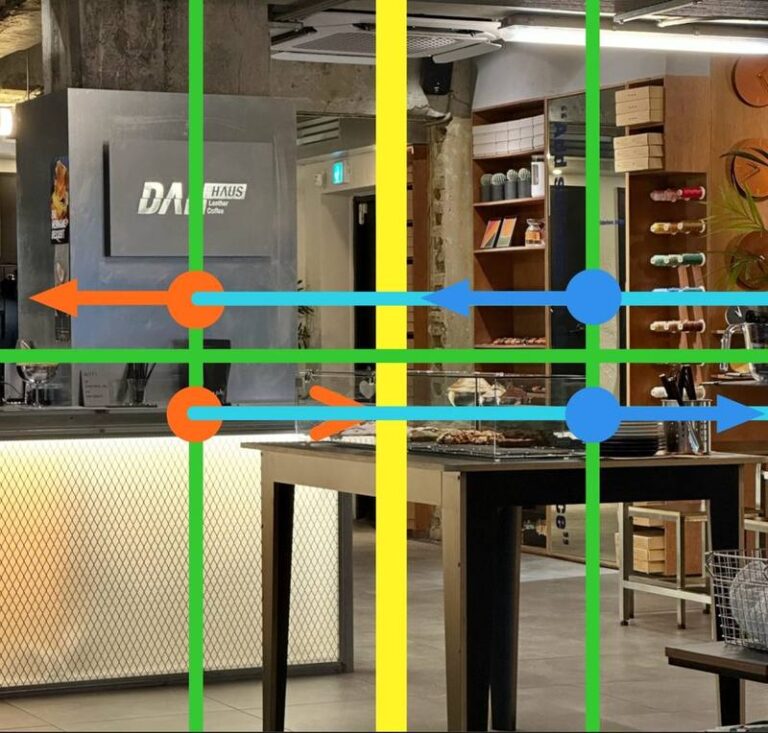
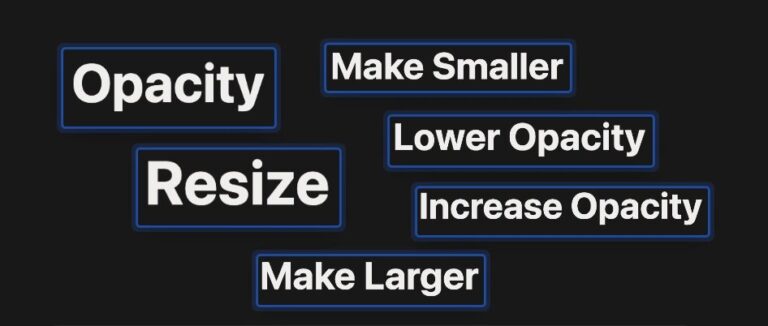
簡単な作業を進めながら、PhotoshopやIllustratorのようにオブジェクトの結合、複数選択、図形の複製といった機能が加われば、はるかに効率的になりそうだと感じました。さらに多様な基本図形のサンプルまで用意されれば、活用度が一段と高まりそうです。
また、図形やオブジェクトを移動したりサイズを変えたりするとき、他の要素の基準点・中央線・間隔などに磁石のように吸着してくれるスナップ(Snap)機能やスマートガイド(Smart Guides)があれば、もっと便利だろうという物足りなさも残りました。まだTracerにある機能ではありませんが、こうした方向に発展すれば、より完成度の高いツールになりそうです。
- スナップ(Snap):オブジェクトがグリッド、ガイド線、他のオブジェクトの境界線などに近づくと、磁石のようにぴたりと合わさる動作を指します。
- スマートガイド(Smart Guides):Photoshop、Illustrator、Figmaなどでオブジェクトを動かすときに、他のオブジェクトとの対称性、中央揃え、等間隔などをガイド線でリアルタイムに表示しながら合わせてくれる機能です。
こうした物足りなさはあるものの、Tracerは素早いキャプチャと直感的な表現という目的に完璧に合致するツールです。動作が非常に軽快でありながら、基本的なマークアップの役割は十分に果たしてくれます。
Shiftキーを押した状態でオブジェクトを順番にクリックすると、枠線が青色でアクティブになり、複数のオブジェクトを同時に選択して移動させることができます。
アップデート履歴
Tracerは継続的にアップデートされているので、バージョンごとの変更点を新しい順にまとめました。バージョンのタイトルを押すと、内容を開いたり閉じたりできます。
✦ v1.7.02026年10月17日最新OCR・翻訳でも前回の範囲をキャプチャ、スクロールキャプチャはCmd⌘ + C・Sで完了
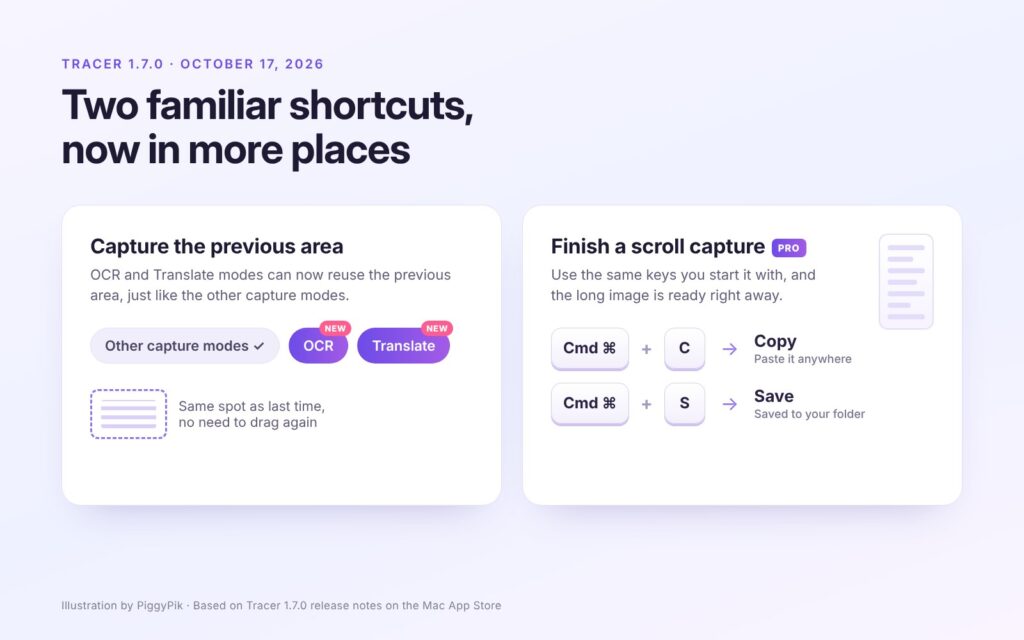
Tracer 1.7.0は2026年10月17日に公開されました。1.6.0よりは小さなアップデートですが、おなじみの操作2つを、より多くの場面で同じように使えるようにしています。
OCR・翻訳モードでも前回の範囲をキャプチャ
OCRモードと翻訳モードでも、ほかのキャプチャモードと同じように前回の範囲をキャプチャできるようになりました。画面の同じ場所の文字を何度も読み取るときに、毎回範囲をドラッグし直す必要がありません。
スクロールキャプチャをCmd⌘ + CかCmd⌘ + Sで完了
これまでも、範囲を選んでいる最中にCmd⌘ + CかCmd⌘ + Sを押すと、フローティングショットなしでそのままコピー・保存するスクロールキャプチャを始められました。これからは同じキーでスクロールキャプチャを終えることもでき、長い画像がすぐにコピー・保存されます。スクロールキャプチャはProの機能です。
1.7.0のそのほかの変更点
- メモリ効率が向上しました。
- macOS 26以降で、キャプチャした瞬間に範囲が一瞬揺れる問題が直りました。
- そのほか、使い勝手と安定性が向上しました。
✦ v1.6.02026年10月13日自動フォーカス、速くなったOCR、新しくなったテキストパネル
2026年10月13日に公開されたTracer 1.6.0のいちばん大きな変化は、自動フォーカス(Auto focus)です。キャプチャを何枚も画面に浮かべて作業していると、すぐにごちゃごちゃしてしまいますが、この機能がその手間を減らしてくれます。
自動フォーカス:選んだショットだけを残して、ほかは隠す
- 自動フォーカス:ショットを選ぶと、そのショットだけが画面に残り、ほかは自動で隠れます。ショットごとにいちいちフォーカスする必要はもうありません。
- オン・オフ:Pro専用のオプションです。Settings › ShotのAuto focusでオンにするか、ショット上でCmd⌘ + Shift⇧ + Fを押して切り替えられます。
- Tabで移動:フォーカス中にTabを押すと、隠れている次のショットにフォーカスが移ります。
実際にキャプチャを4枚続けて撮ってみると、新しいショットが出るたびに前のショットは自動で隠れ、撮ったばかりのショットだけが残りました。フォーカスしたショットを閉じると、隠れていた次のショットがすぐ前に出てくるので、何枚ものショットを1枚ずつ確認して片付けるのがずっと楽になりました。
速くなったOCR、テキストパネルでそのまま翻訳まで
1.6.0ではOCRの処理が改善され、これまでより速くテキストが抽出されるようになりました。
英語の案内文書をキャプチャしてみると、範囲を選んだ瞬間に認識された文字が表示され、Translateボタンを1回押すだけで翻訳まで終わりました。以前より待ち時間がはっきり短くなりました。
新しくなったテキストパネル
テキストパネルが新しくなりました。ボタン以外ならどこをつかんでもウインドウを動かせて、文字サイズ、パネルサイズ、自動で閉じる、自動コピーを好みに合わせて設定できます。
パネル右上の設定ボタンを押すと、次の項目をすぐに変更できます。
- 開いたときに自動コピー(Auto copy when opened)
- フォーカスが外れたら自動で閉じる(Auto close when focus is lost)
- パネルサイズ:標準の幅、標準の高さ、最大の高さ(Default width、Default height、Max height)
- 文字:文字サイズ、行間(Text size、Line spacing)
✦ 便利なヒント
複数の画像をまとめてコピー・保存する
キャプチャした画像を何枚も浮かべているなら、1枚ずつコピーしたり保存したりする必要はありません。
- Shift ⇧+クリック必要な画像を1枚ずつ追加で選びます。
- Shift ⇧+Cmd ⌘+C選んだすべての画像のウインドウが閉じて、まとめてコピーされます。
- Shift ⇧+Cmd ⌘+S同じようにまとめて保存できます。
- Cmd ⌘+A現在選択しているショット(マスター)を含め、残りのすべてのショットを選択します。
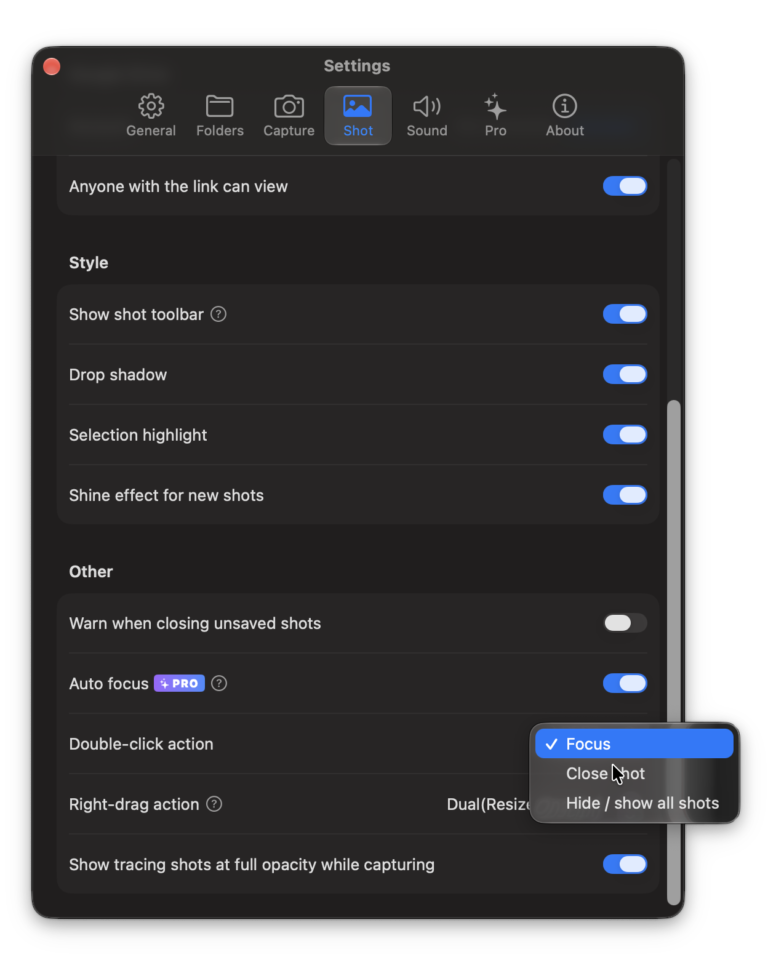
自動フォーカスがオンの状態でショットを選ぶと、ほかの画像が消えてしまいます。そんなときは、Settings › ShotでDouble-click actionをFocusに設定しておき、画像をダブルクリックすると、ほかの画像は消えずに残ります。この状態でCmd⌘ + Aを押すとすべての画像を選択でき、Shift⇧ + Cmd⌘ + Cを押すとすべての画像をまとめてコピーしながら一度に閉じられます。保存も同じようにShift⇧ + Cmd⌘ + Sでできます。
1.6.0のそのほかの変更点
- カスタムショートカットごとに、キャプチャ後の動作を選べるようになりました。これまでの「フローティングなしでコピー」の代わりに、フローティングショット、コピー、保存を好きな組み合わせで設定できます。
- 「キャプチャ後に常にコピー」オプションが追加されました。オンにすると、どのキャプチャも終わった瞬間にクリップボードへコピーされます。
- スクロール・動画キャプチャも、フローティングショットなしですぐにコピーや保存ができます。カスタムショートカットを使うか、範囲を指定している途中でCmd⌘ + C・Cmd⌘ + Sを押します。
- すべてのショットを隠した状態で新しいショットを撮っても、隠していたショットが再表示されなくなりました。隠したショットの数はツールバーに表示されます。
- macOS 27 Golden GateでOCR中にときどき固まったり遅くなったりする問題が修正され、そのほかの使いやすさと安定性も改善されました。
✦ v1.5.02026年10月6日無料アプリに、Proは買い切りに
2026年10月6日に公開されたTracer 1.5.0で、アプリの入手方法が変わりました。Tracerは無料でインストールでき、初めて使う人は14日間、Proの機能をすべて無料で試せます。試用期間が終わっても、基本的なキャプチャと編集はずっと無料です。
Proが必要な機能
- Proの機能:スクロールキャプチャ(スクロールしながら長いページを1枚に収める機能)、動画・GIFのトリミング、Googleドライブへのアップロード
- 価格:10ドルの買い切りで、サブスクリプションはありません。
- すでにTracerを購入している場合:追加料金なしでProをそのまま使えます。
そのため、上で紹介したアクションバーのアップロードボタン(9番)も、今はProの機能です。
1.5.0のそのほかの変更点
- 9つの言語が追加されました:ポルトガル語(ブラジル)、オランダ語、スウェーデン語、デンマーク語、ノルウェー語、ポーランド語、トルコ語、ロシア語、ベトナム語。
- 動画を録画するとき、範囲を選んでからXキーを押すと、MP4とGIFを切り替えられます。
- キャプチャをダブルクリックしたときの動作に、すべてのキャプチャをまとめて隠す・表示する操作が加わりました。Settings > Shotで設定できます。
- Googleドライブへのアップロードがまれに失敗と表示される問題が修正され、そのほかの使いやすさと安定性も改善されました。
まとめ
今日はTracer Appを継続して使ってみて、その紹介と私が感じたことをまとめてみました。すっきりしていて直感的なアプリの機能と動作がとても気に入りましたし、必要な機能だけを盛り込んでいる分、さまざまなユーザーからのフィードバックを受けて機能を改善していけば、今よりもずっと多くの人に愛されるアプリになれると思います。
1.5.0と1.6.0のアップデートを経ても、最初に感じた軽くて速い使い心地はそのままで、何枚ものショットを扱うときの手間はむしろ減りました。これからも新しいバージョンが出たら、この記事に記録していきます。
開発者の姿勢や取り組み方にも強く感銘を受けましたし、開発者として見習うべき姿勢だと思います。
この記事で欠点を扱わなかった理由は単純です。アプリを使って得られた長所のほうがはるかに大きく、その裏にある開発者の悩みや努力に思いを馳せることができたからです。もちろん、あら探しをしようと思えばできるでしょうが、冷たい批判よりも「フィードバック」という温かいコミュニケーションを届けたいと思います。ユーザーとの誠実な対話を通じて、共に成長していく開発者になってくれることを心から応援しています。
開発者の方へひとこと
不便さに気づき、それを改善してアプリとして形にしてくださった開発者の方に大きな感謝を伝えて、この記事を締めくくりたいと思います。おかげさまで快適に使わせていただいており、今後のさらなる発展を応援しています。
自動フォーカスのように、実際に使っていて感じていた不便さをすぐに改善してくださるので、今ではアップデートの知らせを待つ楽しみもできました。
今日も記事を読んでくださりありがとうございました。良い一日をお過ごしください。
Tracerのダウンロードとインストール方法
Tracerの価格とインストール方法をまとめました。
Mac App Store
無料でダウンロード、Proは買い切り
-
1Tracerを入手
下のボタンを押すとMac App StoreのTracerのページが開きます。入手を押してください。
-
2Tracerを起動
インストールが終わったら、ApplicationsフォルダからTracerを起動します。
-
3画面収録を許可
Tracerが画面をキャプチャするには許可が必要です。macOSに求められたら、下の場所を開いてTracerをオンにします。
システム設定›プライバシーとセキュリティ›画面収録とシステムオーディオ録音
なぜ許可が必要なの? macOSは許可したアプリにしか画面のキャプチャを認めていないため、この許可がないとスクリーンショットアプリは動きません。