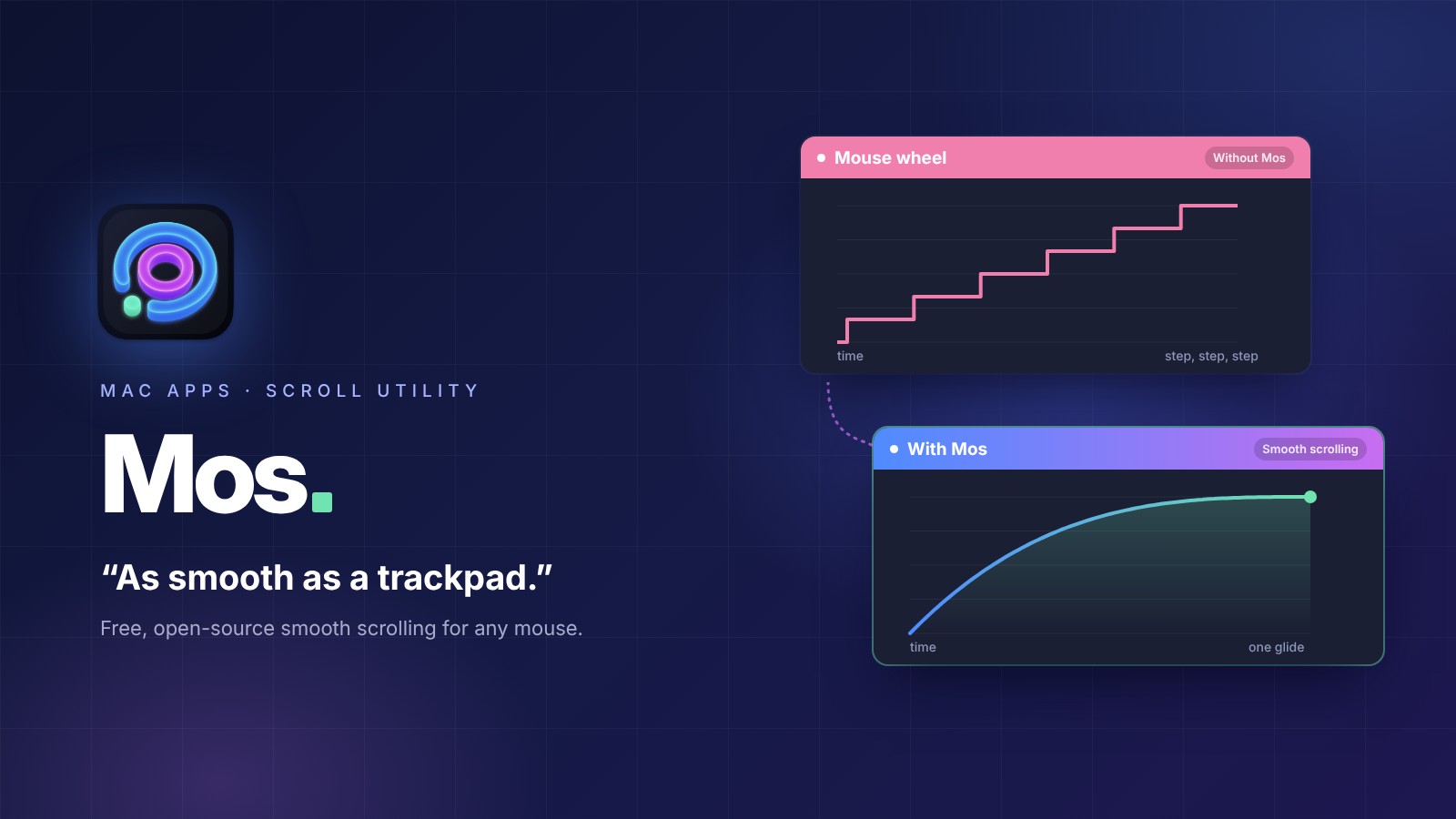
트랙패드는 더할 나위 없이 매끄럽지만, 정작 Mac에서 마우스로 스크롤하면 뚝뚝 끊깁니다. 다들 한 번쯤 겪어보셨을 흔한 불만입니다. 정확히 왜 이런 일이 일어나는지, 그리고 이를 말끔히 고쳐주는 무료 앱은 무엇인지 알아보겠습니다.
MacBook 트랙패드에서 마우스로 바꿔보신 적이 있다면 뭔가 이상한 점을 눈치채셨을 것입니다. 트랙패드로 스크롤하면 버터처럼 부드럽지만, 마우스를 연결하는 순간 아무리 값비싼 프리미엄 마우스라도 같은 웹페이지가 작고 뚝뚝 끊기는 단계로 튀듯이 내려갑니다.
저 역시 Logitech 마우스를 Mac에 연결한 뒤 정확히 이 문제를 겪었습니다. 트랙패드에서 두 손가락으로는 아름답게 스크롤되던 페이지가 마우스 휠에서는 갑자기 저렴하고 뚝뚝 끊기는 느낌이 되었습니다. 몇몇 설정 메뉴를 뒤져본 끝에, 5분도 안 걸려 이를 고쳐준 무료 메뉴바 앱 Mos를 찾았습니다. 애초에 이 문제가 왜 생기는지, 그리고 Mos를 정확히 어떻게 설정하는지 알아보겠습니다.
업데이트 기록
v4.3.0 베타 (2026년 8월 20일, 최신 베타): 같은 수신기의 Logitech 마우스 여러 대 동시 사용, 잠자기·외장 디스플레이 관련 문제 수정
Mac에서 마우스 스크롤이 끊기는 진짜 원인
근본 원인은 마우스가 아니라 macOS가 스크롤 입력을 읽는 방식에 있습니다. Apple의 트랙패드와 매직 마우스는 연속적이고 고해상도인 움직임 데이터 스트림을 보내기 때문에, 시스템은 iPhone의 스와이프처럼 하나의 매끄럽고 점점 느려지는 동작으로 스크롤을 렌더링할 수 있습니다.
전통적인 스크롤 휠은 완전히 다르게 작동합니다. 휠을 한 칸 돌릴 때마다 “한 칸”이라는 신호가 하나씩 전달되는데, macOS는 이 값을 픽셀 단위의 정밀한 값이 아니라 줄 단위의 값으로 앱에 넘깁니다. Apple 개발자 문서도 이런 값은 줄 높이를 곱해서 스크롤하라고 안내합니다. 그래서 앱이 따로 부드럽게 처리하지 않으면, 긴 웹페이지가 미끄러지듯 내려가는 대신 몇 줄씩 툭툭 넘어갑니다.
Windows에서 같은 마우스가 더 부드럽게 느껴졌다면, 그것은 운영체제가 휠의 칸 사이를 채워 주기 때문은 아닙니다. Windows도 휠 한 칸을 정해진 값(120)으로 앱에 전달할 뿐이고, 부드럽게 움직일지는 앱이 정합니다. Chrome이나 Edge 같은 브라우저가 휠 스크롤을 부드러운 움직임으로 직접 처리해 주는 것이 대표적입니다. macOS에는 휠 스크롤을 시스템 전체에서 부드럽게 바꿔 주는 기본 설정이 없어서, 휠이 달린 마우스라면 브랜드와 상관없이 앱에 따라 뚝뚝 끊기기 쉽습니다. Windows에서 넘어왔거나 MacBook에 마우스를 연결한 분들 사이에서 “스크롤이 뚝뚝 끊긴다”는 불만이 흔한 이유입니다.
Mos 소개: 무료 오픈소스 해결책
Mos는 Mac에서 마우스 스크롤이 끊기는 문제를 고치기 위해 특별히 만들어진, 무료이자 오픈소스인 macOS 메뉴바 유틸리티입니다. 마우스의 원시 스크롤 노치를 사용 중인 앱에 그대로 전달하는 대신, Mos는 이를 가로채 트랙패드에서 이미 경험하는 관성 스크롤과 비슷한, 물리 기반의 매끄러운 움직임으로 재구성합니다.
설치할 만한 몇 가지 이유가 있습니다:
- 완전히 무료이자 오픈소스이며, 광고도 구독도 없습니다
- 메뉴바에서 조용히 실행되며 시스템 자원을 거의 사용하지 않습니다
- 특정 브랜드가 아니라 표준 USB나 블루투스 마우스라면 무엇이든 작동합니다
- macOS 10.13 이상을 지원해, 아직 매일 쓰이는 대부분의 Mac에서 작동합니다
스크롤 스무딩 외에도 Mos는 수평·수직 스크롤 방향을 독립적으로 설정하고, 앱마다 다른 스크롤 동작을 적용하며, 심지어 Logitech의 추가 버튼을 포함한 마우스 버튼을 Mission Control이나 데스크톱 전환 같은 동작에 다시 매핑할 수 있습니다.
Mos 설치 방법
설치 방법은 두 가지이고, 정식 버전보다 먼저 새 기능을 써 보고 싶다면 베타 버전도 설치할 수 있습니다. 나에게 맞는 방법을 골라 보세요.
방법 1: Homebrew
이미 Homebrew를 쓰고 있다면 가장 빠른 방법
brew install --cask mos터미널에 붙여 넣고 Return 키를 누르면 설치가 끝납니다.
방법 2: 수동 다운로드
터미널 없이 앱 파일로 설치
-
1최신 버전 내려받기
아래 버튼을 누르면 최신 정식 버전(4.2.1)이 바로 내려받아집니다.
GitHub 페이지에서 직접 찾으려면
- 릴리스 페이지에서 Latest 표시가 붙은 버전을 찾습니다. 베타는 Pre-release 표시가 붙어 있습니다.
- 그 버전 설명 아래의 Assets를 누르면 파일 목록이 펼쳐집니다.
- Mos.Versions로 시작하는 zip 파일을 누르면 내려받기가 시작됩니다.
- Source code 두 개는 앱이 아니라 소스 코드라서 받지 않아도 됩니다.
4.2.1 Latest▾ Assets 3Mos.Versions.4.2.1-20260531.1.zip11.6 MB← 이 파일을 누르세요Source code (zip)Source code (tar.gz)앱이 아니에요 (받지 않아도 돼요)GitHub 릴리스 페이지의 Assets 부분을 간단히 그린 예시입니다.
-
2응용 프로그램 폴더로 옮기기
다운로드한 파일을 열고 Mos.app을 Applications 폴더로 드래그합니다.
-
3Mos 실행하기
Applications에서 Mos를 실행합니다.
-
4Mos에 권한 주기
macOS가 권한을 요청하면 아래 경로를 열고 Mos 옆의 토글을 켭니다.
시스템 설정›개인정보 보호 및 보안›기기 제어 및 데이터 접근macOS 27 Golden Gate 기준이며, 그 이전 버전에서는 이 항목이 ‘손쉬운 사용’으로 표시됩니다.
 Mos
Mos왜 권한이 필요할까요? Mos는 시스템 전체의 스크롤과 버튼 이벤트를 읽어야만 동작하는 앱이므로, 권한을 켜주지 않으면 아무것도 부드럽게 만들어주지 못합니다.
베타(사전 출시) 버전 설치하기
4.3.0-beta-20260820.1 · 2026년 8월 20일
Mos는 정식 버전을 내기 전에 GitHub에 베타 버전을 먼저 올립니다. 베타에서 무엇이 달라졌는지는 아래 업데이트 기록에 정리했습니다. 최신 정식 버전은 4.2.1입니다.
① Homebrew로 설치하기
베타 버전은 mos@beta라는 이름으로 따로 등록되어 있습니다.
brew install --cask mos@beta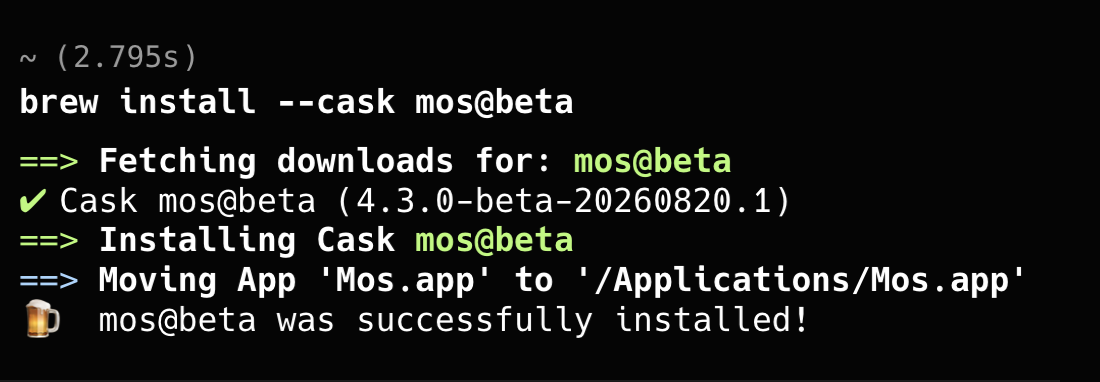
나중에 새 베타가 나오면 이 명령으로 업데이트할 수 있습니다.
brew upgrade --cask mos@beta② 직접 내려받기
아래 버튼을 누르면 4.3.0 베타가 바로 내려받아집니다. 그다음은 방법 2의 2단계부터 똑같이 하면 됩니다.
GitHub 페이지에서 직접 찾으려면
- 릴리스 페이지에서 Latest 표시가 붙은 버전을 찾습니다. 베타는 Pre-release 표시가 붙어 있습니다.
- 그 버전 설명 아래의 Assets를 누르면 파일 목록이 펼쳐집니다.
- Mos.Versions로 시작하는 zip 파일을 누르면 내려받기가 시작됩니다.
- Source code 두 개는 앱이 아니라 소스 코드라서 받지 않아도 됩니다.
GitHub 릴리스 페이지의 Assets 부분을 간단히 그린 예시입니다.
③ 이미 Mos를 쓰고 있다면
Mos 설정의 Updates 탭에서 Including beta version을 켜고 Check Now를 누르면, 앱 안에서 베타 버전으로 업데이트할 수 있습니다.
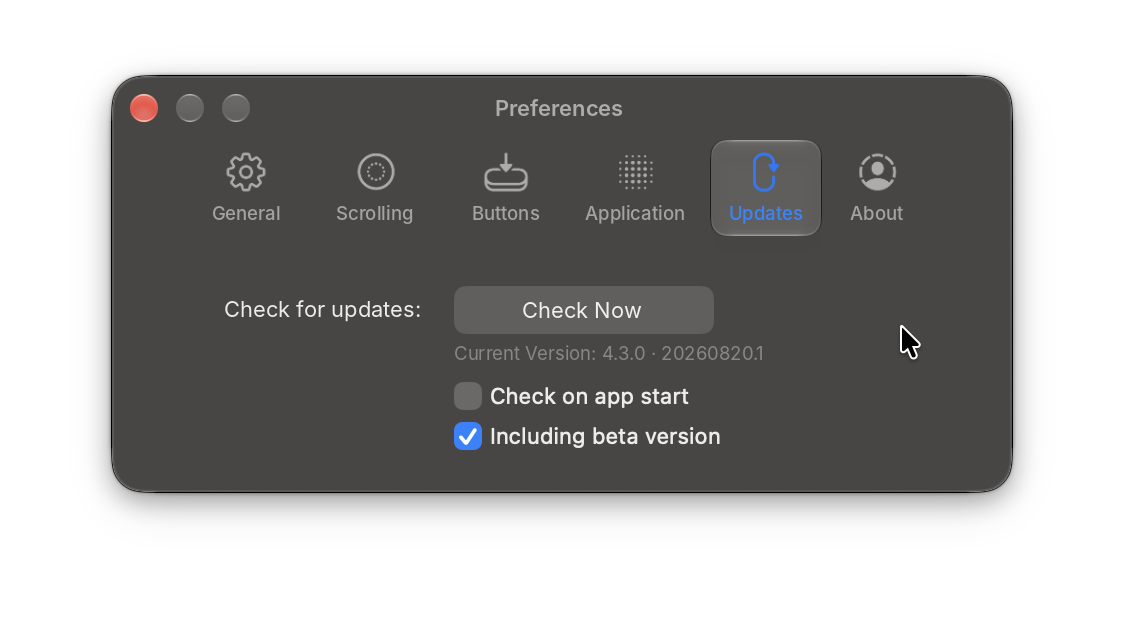
저는 Homebrew로 4.3.0 베타를 설치했고, 설치한 뒤 Check Now를 눌러 보니 Mos 4.3.0이 최신 버전이라는 안내가 나왔습니다.
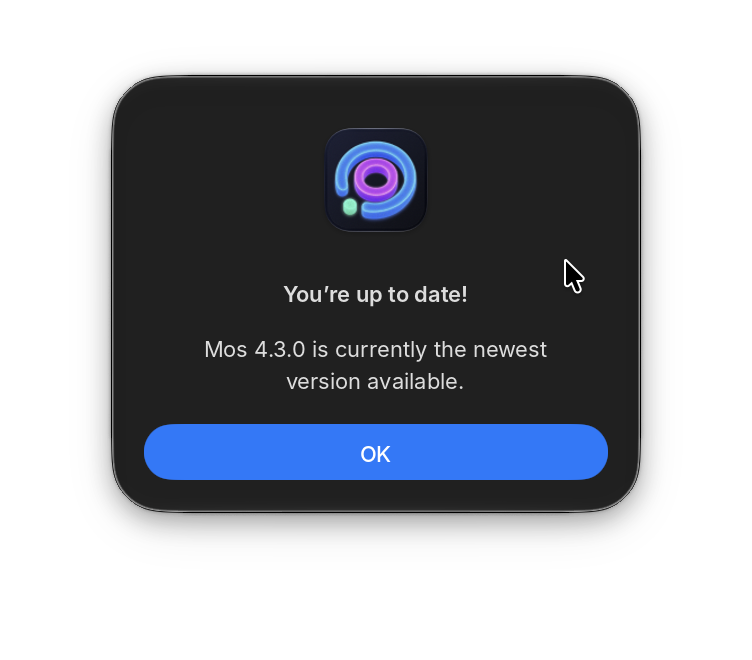
베타 버전은 정식 버전보다 먼저 공개되는 사전 출시(Pre-release) 버전이라는 점도 알아 두세요.
추천 설정
Mos가 실행되면 메뉴바 아이콘을 클릭하고 Preferences를 연 다음 Scrolling 탭으로 이동합니다. 먼저 Enable seamless scrolling을 켭니다. 실제로 스무딩 효과를 만들어주는 핵심 설정입니다.
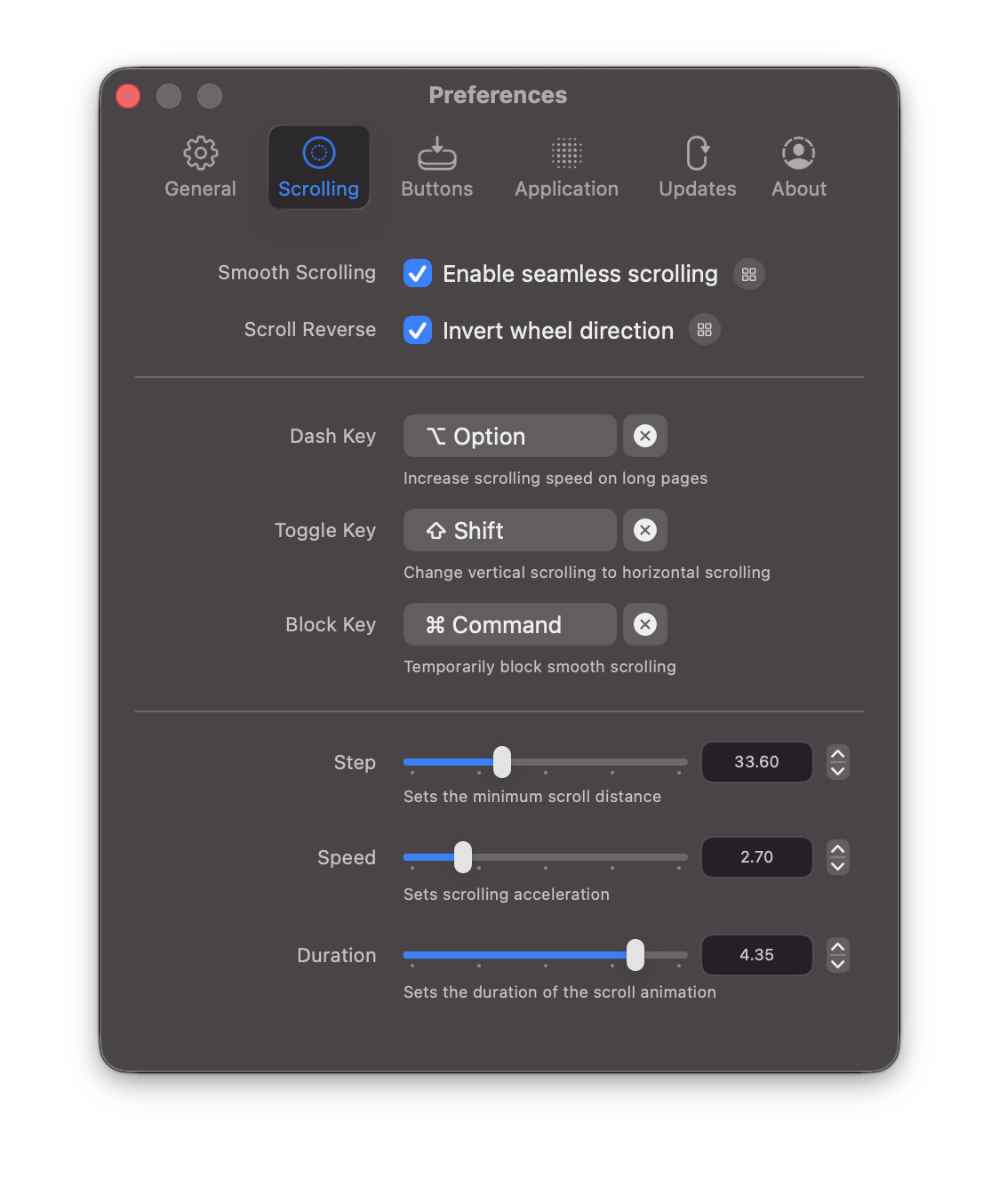
여기서 세 개의 슬라이더가 느낌을 결정합니다:
- Step — 스크롤 동작 하나가 이동하는 최소 거리
- Speed — 휠을 계속 돌릴 때 스크롤이 얼마나 빨리 가속되는지
- Duration — 스크롤을 멈춘 뒤 “미끄러짐”이 얼마나 지속되는지
어디서부터 시작해야 할지 모르시겠다면, 제가 쓰는 Logitech MX Master 4 기준으로 Step 10, Speed 3, Duration 5에서 시작해 보세요. 마우스마다 휠의 느낌이 다르니, 스크롤이 너무 “붕 뜬” 느낌이면 Duration을 조금씩 낮춰 보시기 바랍니다.
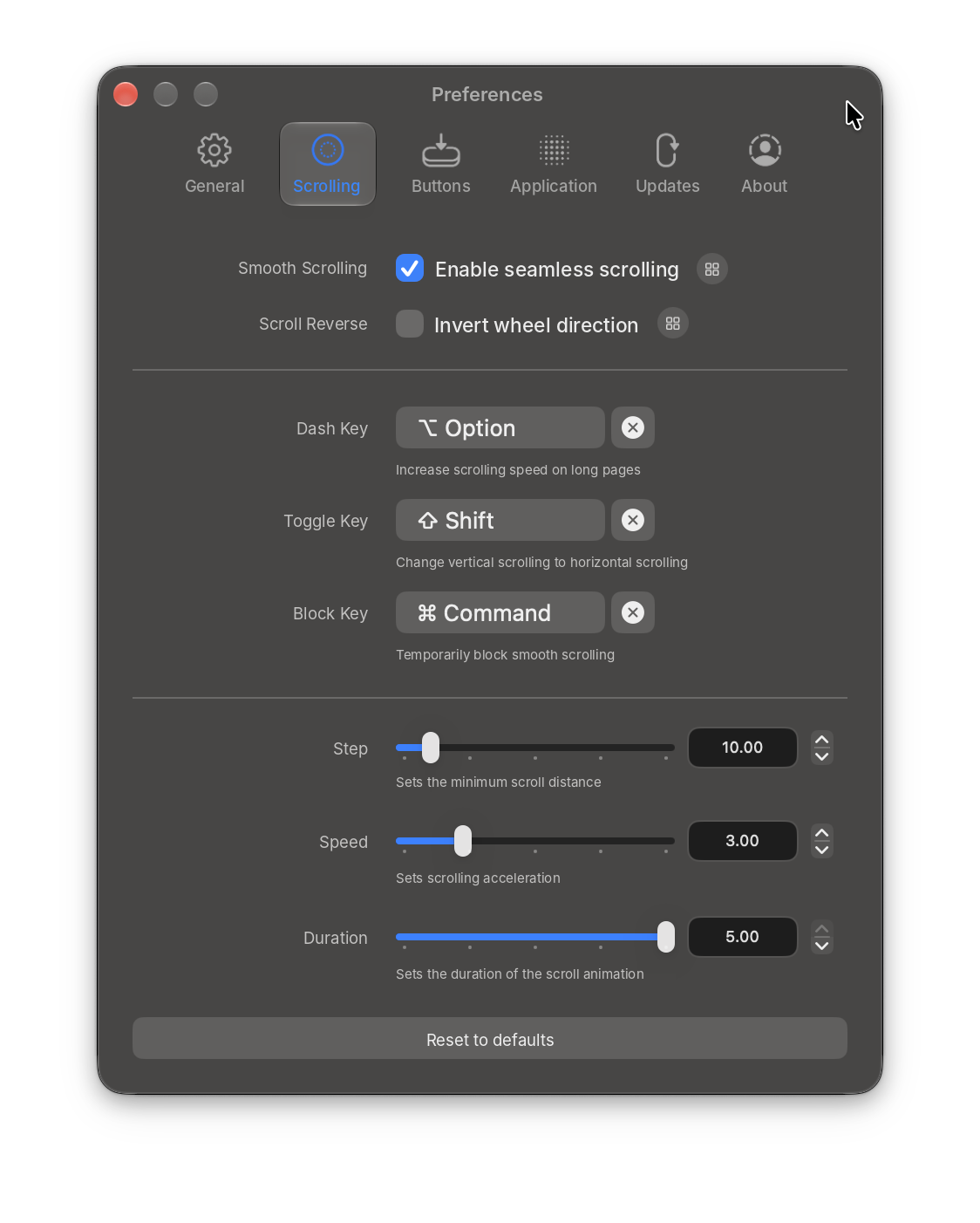
저는 이 설정이 트랙패드의 부드러운 움직임과 가장 비슷해서 사용하고 있습니다.
보너스: 앱별 설정과 버튼 리매핑
모든 앱이 같은 스크롤 느낌을 필요로 하지는 않습니다. Application 탭에서 코드 에디터, PDF 리더, 채팅 앱 같은 특정 앱을 추가하고, 각각에 고유한 스크롤 설정을 주거나 전역 설정을 그대로 물려받게 할 수 있습니다. 브라우저에서는 더 빠르게 스크롤하고 스프레드시트에서는 더 정밀하고 느리게 스크롤하고 싶을 때 유용합니다.
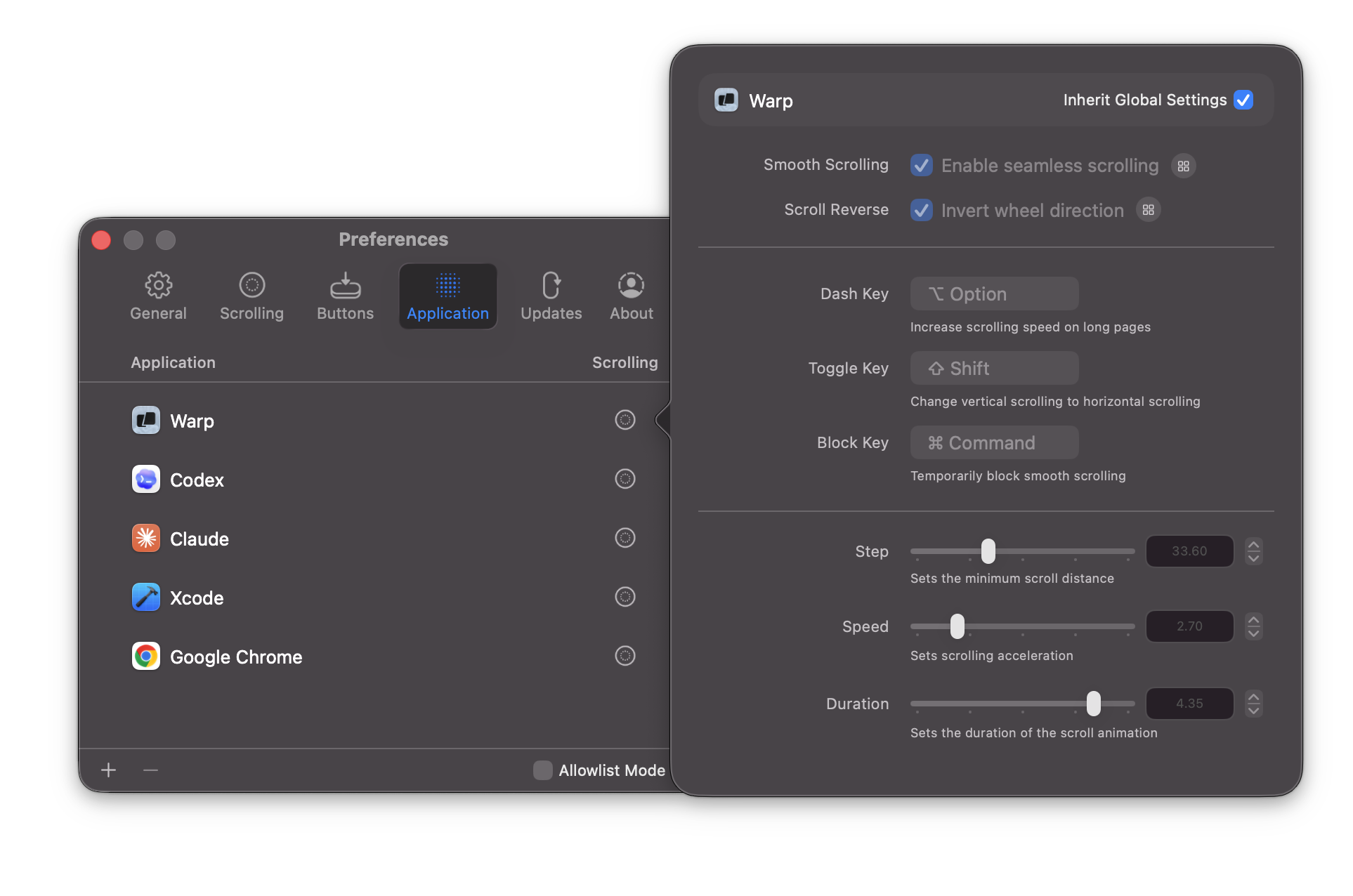
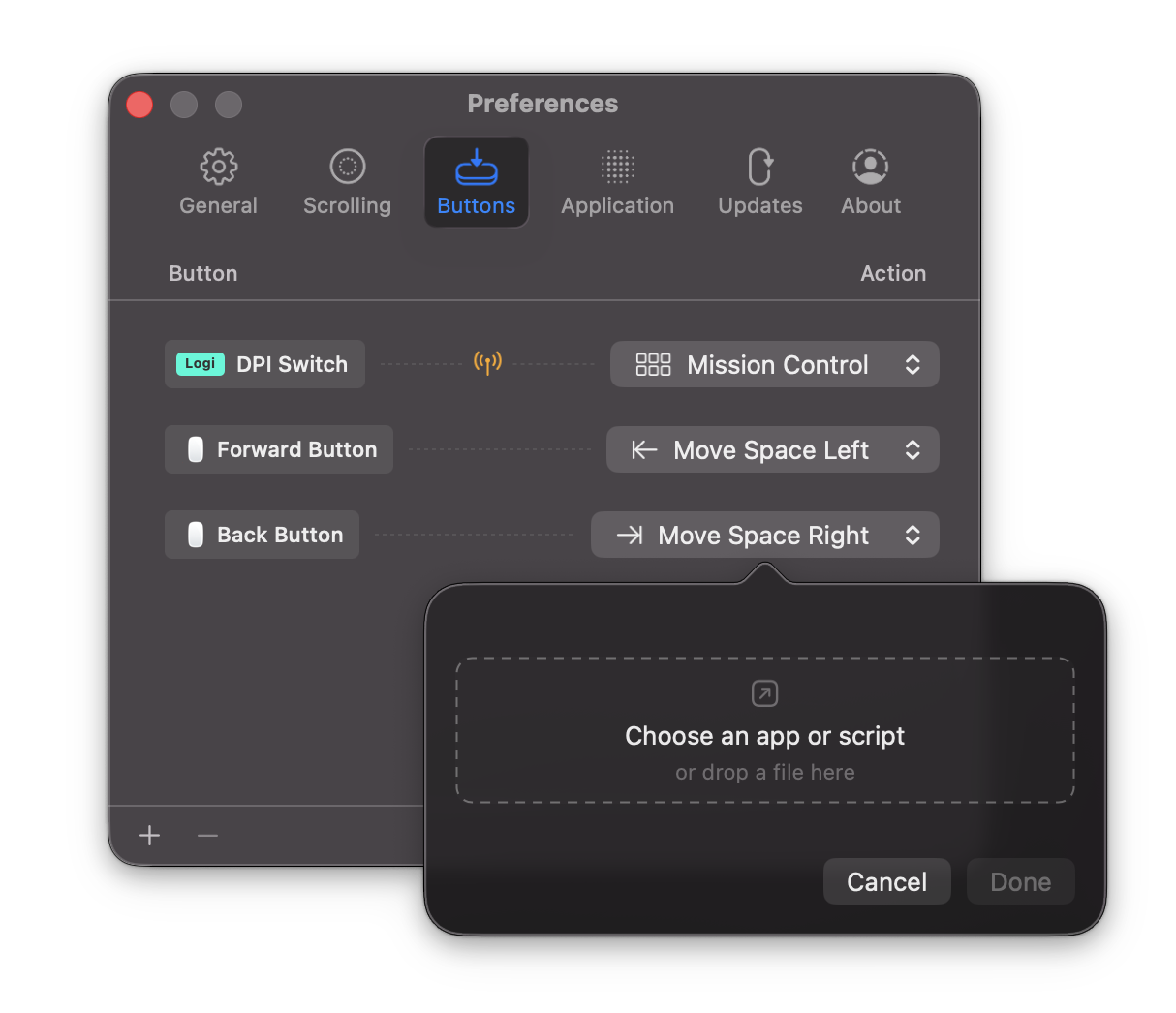
마우스에 DPI 스위치나 Logitech 마우스에 흔한 사이드 버튼 같은 추가 버튼이 있다면, Buttons 탭에서 이를 Mission Control, 데스크톱 스페이스 간 이동, 특정 앱 열기 같은 단축키에 연결할 수 있습니다. Mos는 Logitech의 HID++ 프로토콜도 직접 지원해서, DPI와 제스처 버튼이 무시되지 않고 인식됩니다. 4.3.0 베타부터는 같은 수신기에 연결한 Logitech 마우스 여러 대의 버튼 기능을 동시에 쓸 수 있습니다(아래에서 자세히).
업데이트 기록
Mos는 꾸준히 업데이트되고 있어서, 버전마다 달라진 점을 최신 버전부터 정리해 두었습니다. 버전 제목을 누르면 내용을 열고 닫을 수 있습니다.
✦ v4.3.0 beta2026년 8월 20일최신 베타Logitech 마우스 여러 대 동시 사용과 안정성 개선
Mos 4.3.0 베타는 2026년 8월 20일 GitHub에 사전 출시(Pre-release) 버전으로 올라왔습니다. Logitech 마우스를 여러 대 쓰는 환경을 위한 기능이 더해졌고, 잠자기에서 깨어난 뒤나 외장 디스플레이를 다시 연결한 뒤 생기던 문제들이 고쳐졌습니다. 설치 방법은 위의 베타 버전 설치하기에 정리했습니다.
업그레이드 전에 확인하세요: Application 탭의 앱 목록에서 Inherit Global Settings를 끈 앱은, 이제 부드러운 스크롤과 방향 반전 설정이 전역 스위치와 관계없이 그 앱의 설정대로 따로 적용됩니다. 업그레이드한 뒤 앱별 설정을 한 번 확인해 보세요.
새로운 기능
- Logitech 마우스 여러 대 동시 사용: 같은 수신기에 연결한 Logitech 마우스 여러 대가 이제 동시에 버튼 기능을 쓸 수 있습니다. 따로 전환할 필요 없이, 손에 잡히는 마우스를 바로 쓰면 됩니다.
- 태국어 지원: 앱 화면에 태국어가 추가되었습니다.
개선된 점
- 버튼 설정 패널의 문구를 줄여 화면이 더 간결해졌습니다.
- 내부를 많이 다듬어 더 안정적으로 동작합니다.
수정된 문제
- 잠자기에서 깨어난 Logitech 마우스의 버튼 기능이 동작하지 않던 문제
- After Effects 같은 앱에서 마우스 왼쪽 버튼이 눌린 채로 멈추던 문제
- 전역 스위치를 끄면 앱별 설정이 적용되지 않던 문제
- 외장 디스플레이가 잠자기에서 깨어나거나 다시 연결된 뒤 스크롤이 버벅이던 문제
- 드물게 설정이 사라져 스크롤이 아예 동작하지 않던 문제
- 이름에 이모지가 들어간 앱이 목록에서 제대로 표시되지 않던 문제
- 측면 버튼을 누르면 지정한 동작과 Mission Control 같은 시스템 기본 단축키가 함께 실행되던 문제
- Logitech 키보드가 잠자기에 들어가지 못하던 문제
- 오래 켜 두었을 때 생기던 여러 안정성 문제
측면 버튼과 시스템 단축키가 겹치던 문제를 고치기 위해, 이번 버전에서는 Mos가 버튼 입력을 받는 방식이 바뀌었습니다. BetterTouchTool 같은 버튼 설정 앱과 함께 쓰다가 버튼이 충돌하면 GitHub issue로 알려 달라고 개발자가 안내하고 있습니다.
5분을 들일 가치
트랙패드와 마우스 사이의 스크롤 격차는, 5분이면 고칠 수 있다는 사실을 알기 전까지는 그냥 참고 넘어가기 쉬운 작은 불편함 중 하나입니다. Mos는 무료이고 오픈소스이며, 항상 백그라운드에서 켜둘 만큼 가볍습니다. 한 번만 설정해두시면 Mac에서 마우스 스크롤이 끊겼던 적이 있었는지조차 아마 잊게 되실 것입니다. 이런 것들을 더 찾고 계시다면 Mac 앱 섹션 전체를 둘러보시기 바랍니다.
4.3.0이 정식 버전으로 나오면 이 글도 다시 업데이트하겠습니다.