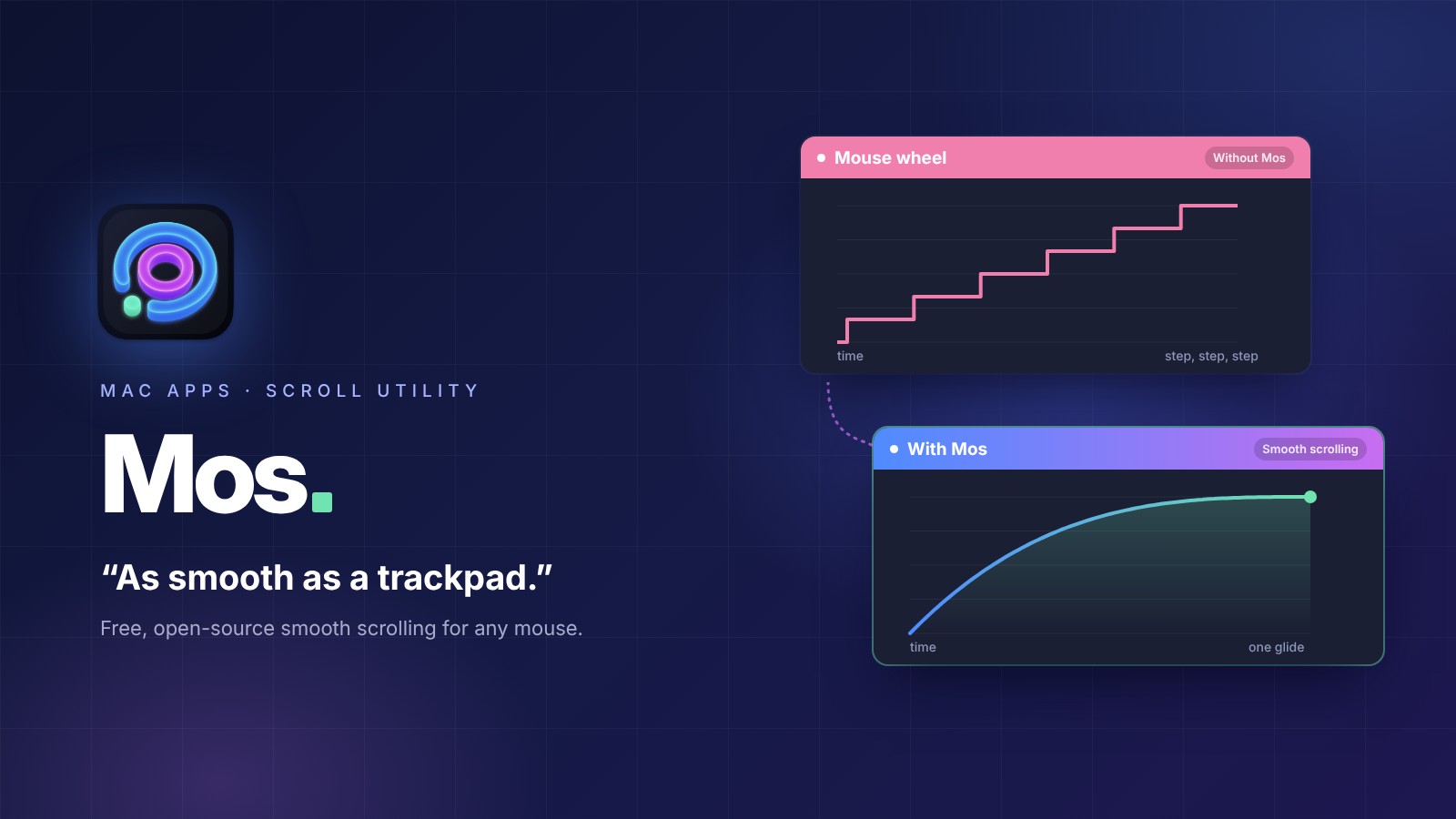
トラックパッドはこの上なく滑らかなのに、Macでマウスを使うと途端にスクロールがカクカクします。よくある不満ですが、原因ははっきりしています。なぜそうなるのか、そしてそれを無料で直してくれるアプリをご紹介します。
MacBookのトラックパッドからマウスに切り替えたことがあれば、何か変だと感じたはずです。トラックパッドでのスクロールはバターのように滑らかなのに、マウスをつないだ瞬間——たとえ高級なマウスでも——同じウェブページが小刻みにカクカクと下がり始めます。
私もLogitechのマウスをMacにつないだ後、まさにこの問題にぶつかりました。トラックパッドで2本指を使うと美しくスクロールしていたページが、マウスホイールでは突然安っぽくカクカクした感じになりました。いくつかの設定メニューを探った末、5分もかからずこれを直してくれる無料のメニューバーアプリMosを見つけました。そもそもなぜこの問題が起きるのか、そしてMosの設定方法を正確にご説明します。
アップデート履歴
v4.3.0ベータ(2026年8月20日・最新ベータ):同じレシーバーのLogitechマウスを複数台同時に使用、スリープや外部ディスプレイまわりの不具合を修正
Macでマウスのスクロールがカクつく本当の原因
根本的な原因はマウスではなく、macOSがスクロール入力を読み取る方法にあります。Appleのトラックパッドとマジックマウスは連続した高解像度の動きのデータを送るため、システムはiPhoneのスワイプのように、なめらかに減速する一つの動きとしてスクロールを描画できます。
従来のスクロールホイールはまったく異なる仕組みで動きます。ホイールを1段回すたびに「1段」という信号が1つずつ届き、macOSはこれをピクセル単位の細かい値ではなく、行単位の値としてアプリに渡します。Appleの開発者向けドキュメントでも、この値には行の高さを掛けてスクロールするよう案内されています。そのため、アプリが独自に滑らかにしない限り、長いウェブページは滑らかに流れる代わりに数行ずつカクッと進みます。
同じマウスがWindowsでは滑らかに感じられたとしても、それはOSがノッチの間を補ってくれているからではありません。Windowsもホイールの1段を決まった値(120)としてアプリに渡すだけで、滑らかに動かすかどうかはアプリが決めています。ChromeやEdgeなどのブラウザが、ホイールのスクロールを独自に滑らかにしているのが代表的な例です。macOSにはホイールのスクロールをシステム全体で滑らかにする標準の設定がないため、ホイールのあるマウスなら、メーカーに関係なくアプリによってカクつきやすくなります。「スクロールがカクつく」という不満が、Windowsから乗り換えた方やMacBookにマウスを追加した方の間でよく聞かれるのはこのためです。
Mosの紹介:無料でオープンソースの解決策
Mosは、Macでマウスのスクロールがカクつく問題を直すために作られた、無料でオープンソースのmacOS用メニューバーユーティリティです。マウスの生のスクロールノッチを使用中のアプリにそのまま転送する代わりに、Mosはそれを横取りし、トラックパッドですでに体験している慣性スクロールに近い、物理演算に基づく滑らかな動きに作り変えます。
インストールする価値がある理由は次のとおりです:
- 完全に無料でオープンソース——広告もサブスクリプションもありません
- メニューバーで静かに動作し、システムリソースをほとんど使いません
- 特定のブランドに限らず、標準的なUSBやBluetoothマウスならどれでも動作します
- macOS 10.13以降に対応しているので、今も日常的に使われているほとんどのMacで動きます
スクロールのスムージングに加えて、Mosは水平・垂直のスクロール方向を個別に設定したり、アプリごとに異なるスクロール挙動を適用したり、Logitechの追加ボタンを含むマウスボタンをMission Controlやデスクトップの切り替えなどの操作に割り当て直すこともできます。
Mosのインストール方法
インストール方法は2つあり、正式版より先に新機能を試したい場合はベータ版もインストールできます。自分に合った方法を選んでください。
方法1: Homebrew
すでにHomebrewを使っているなら、いちばん速い方法
brew install --cask mosターミナルに貼り付けてReturnキーを押せば、インストールは完了です。
方法2: 手動ダウンロード
ターミナルを使わず、アプリのファイルからインストール
-
1最新版をダウンロード
下のボタンを押すと、最新の正式版(4.2.1)がすぐにダウンロードされます。
GitHubのページで自分で探すには
- ReleasesページでLatestと表示されたバージョンを探します。ベータにはPre-releaseと表示されています。
- そのバージョンの説明の下にあるAssetsを押すと、ファイルの一覧が開きます。
- Mos.Versionsで始まるzipファイルを押すと、ダウンロードが始まります。
- 2つのSource codeはアプリではなくソースコードなので、ダウンロードする必要はありません。
4.2.1 Latest▾ Assets 3Mos.Versions.4.2.1-20260531.1.zip11.6 MB← このファイルを押しますSource code (zip)Source code (tar.gz)アプリではありません(ダウンロード不要)GitHub ReleasesページのAssets部分を簡単に描いた例です。
-
2アプリケーションフォルダに移動
ダウンロードしたファイルを開き、Mos.appをApplicationsフォルダにドラッグします。
-
3Mosを起動
ApplicationsからMosを起動します。
-
4Mosに権限を与える
macOSが権限を求めてきたら、下の場所を開いてMosの横のトグルをオンにします。
システム設定›プライバシーとセキュリティ›アクセシビリティ
 Mos
Mosなぜ権限が必要なの? Mosはシステム全体のスクロールとボタンのイベントを読み取れて初めて機能するアプリのため、権限がなければ何も滑らかにできません。
ベータ版(先行リリース版)のインストール
4.3.0-beta-20260820.1 · 2026年8月20日
Mosは正式版を出す前に、GitHubでベータ版を先に公開しています。ベータで何が変わったかは、下のアップデート履歴にまとめました。最新の正式版は4.2.1です。
① Homebrewでインストール
ベータ版はmos@betaという名前で別に登録されています。
brew install --cask mos@beta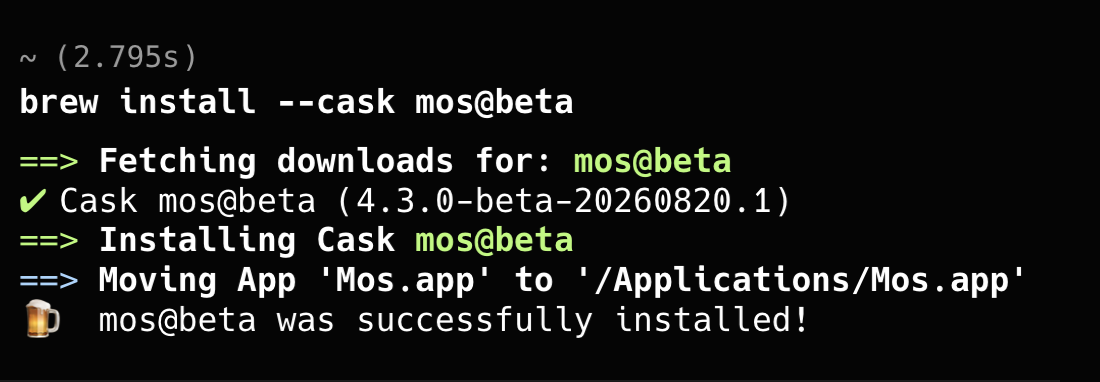
新しいベータが出たら、このコマンドでアップデートできます。
brew upgrade --cask mos@beta② 直接ダウンロード
下のボタンを押すと、4.3.0ベータがすぐにダウンロードされます。そのあとは方法2の手順2からと同じです。
GitHubのページで自分で探すには
- ReleasesページでLatestと表示されたバージョンを探します。ベータにはPre-releaseと表示されています。
- そのバージョンの説明の下にあるAssetsを押すと、ファイルの一覧が開きます。
- Mos.Versionsで始まるzipファイルを押すと、ダウンロードが始まります。
- 2つのSource codeはアプリではなくソースコードなので、ダウンロードする必要はありません。
GitHub ReleasesページのAssets部分を簡単に描いた例です。
③ すでにMosを使っている場合
Mosの設定のUpdatesタブでIncluding beta versionをオンにしてCheck Nowを押すと、アプリ内でベータ版にアップデートできます。
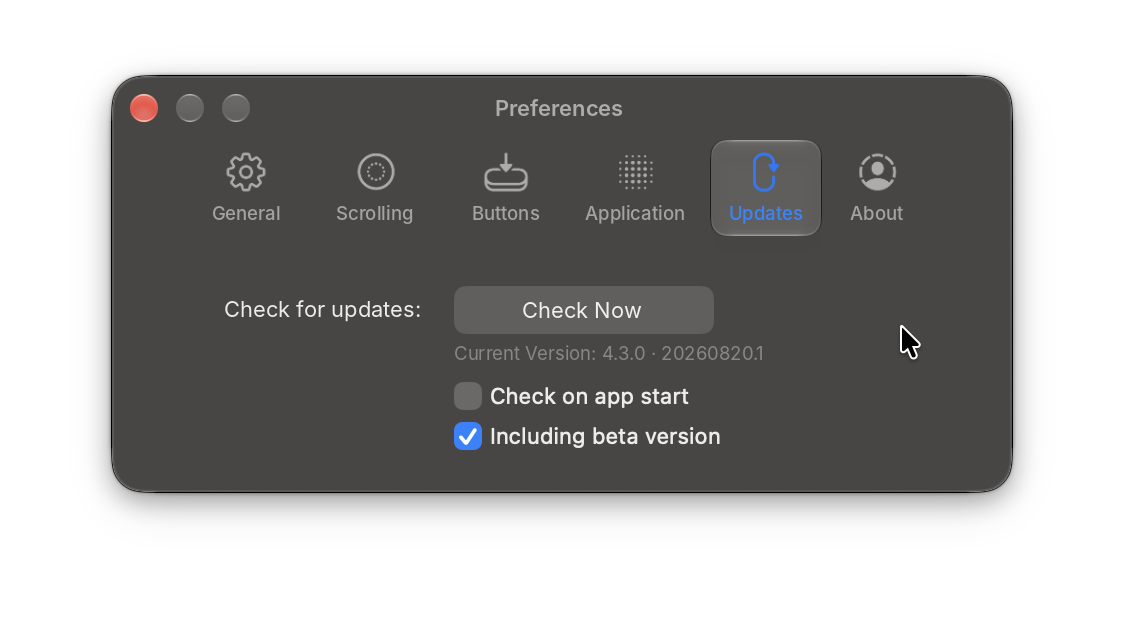
私はHomebrewで4.3.0ベータをインストールし、そのあとCheck Nowを押してみると、Mos 4.3.0が最新バージョンだと表示されました。
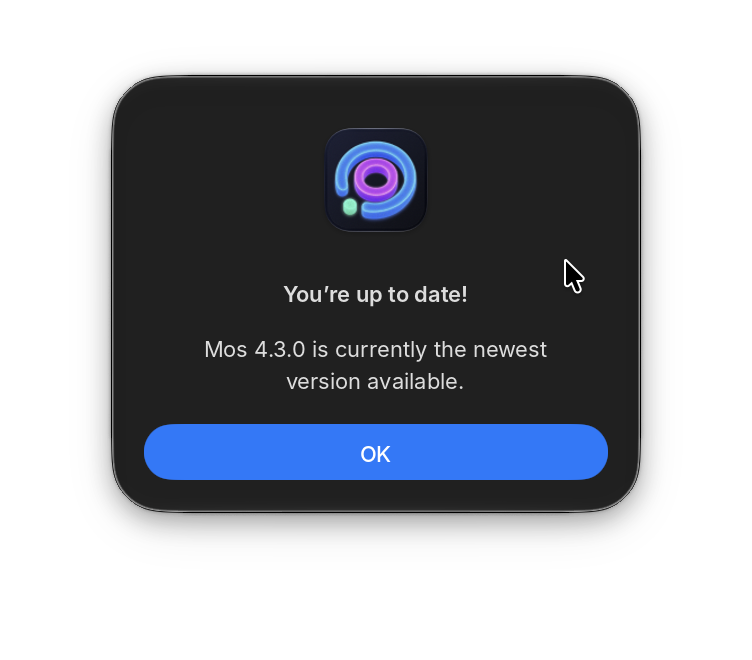
ベータ版は、正式リリースより前に公開される先行リリース(Pre-release)版である点も覚えておいてください。
おすすめの設定
Mosが起動したら、メニューバーのアイコンをクリックしてPreferencesを開き、Scrollingタブに移動します。まずEnable seamless scrollingをオンにします——これが実際にスムージングを行う設定です。
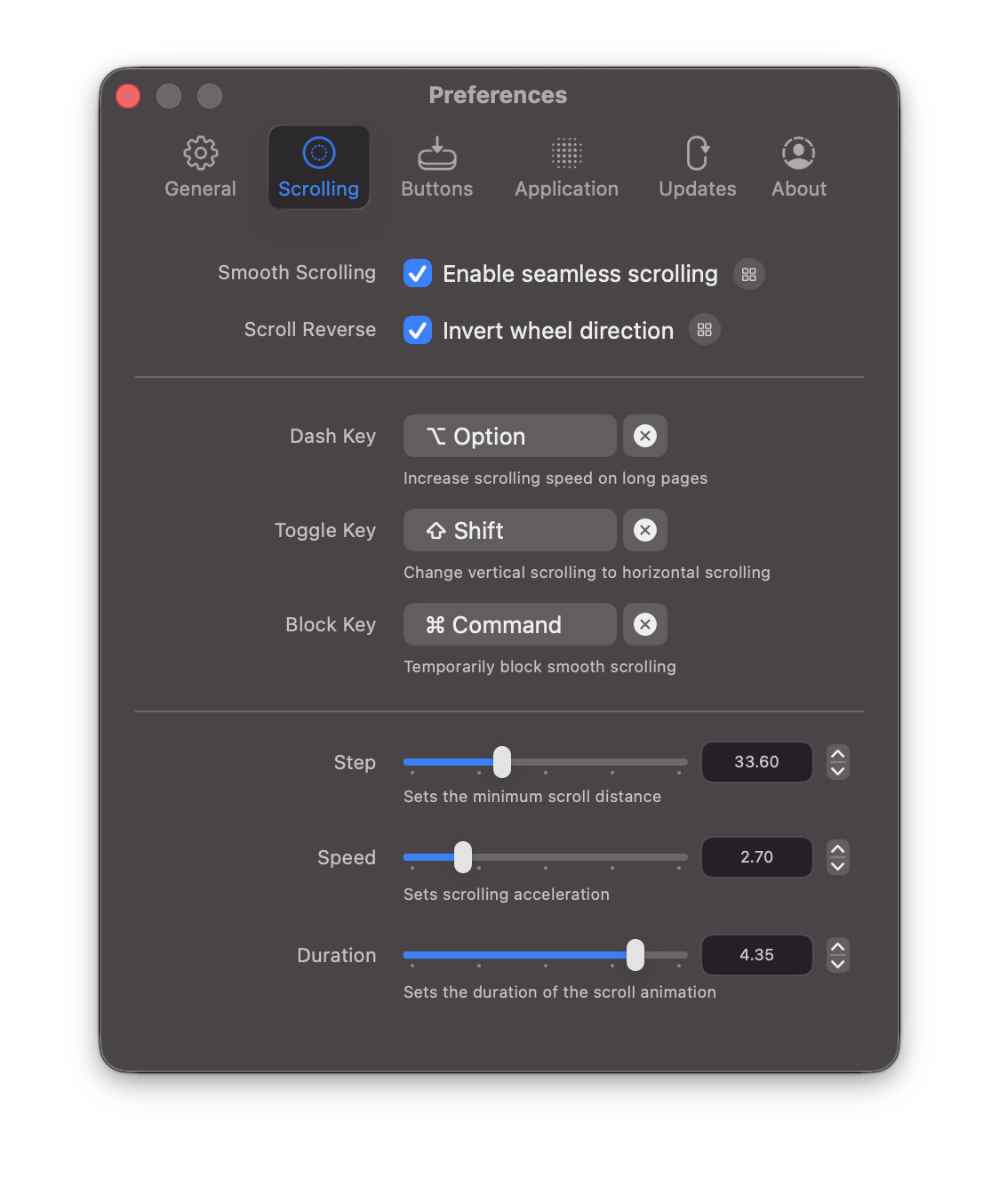
ここから3つのスライダーが感触を決めます:
- Step——1回のスクロール動作がカバーする最小距離
- Speed——ホイールを回し続けるとスクロールがどれだけ速く加速するか
- Duration——スクロールを止めた後「滑走」がどれくらい続くか
どこから始めればいいか分からない場合は、私が使っているLogitech MX Master 4での設定、Step 10、Speed 3、Duration 5から始めてみてください。マウスによってホイールの感触は違うので、スクロールが「ふわふわ」しすぎると感じたら、Durationを少しずつ下げてみてください。
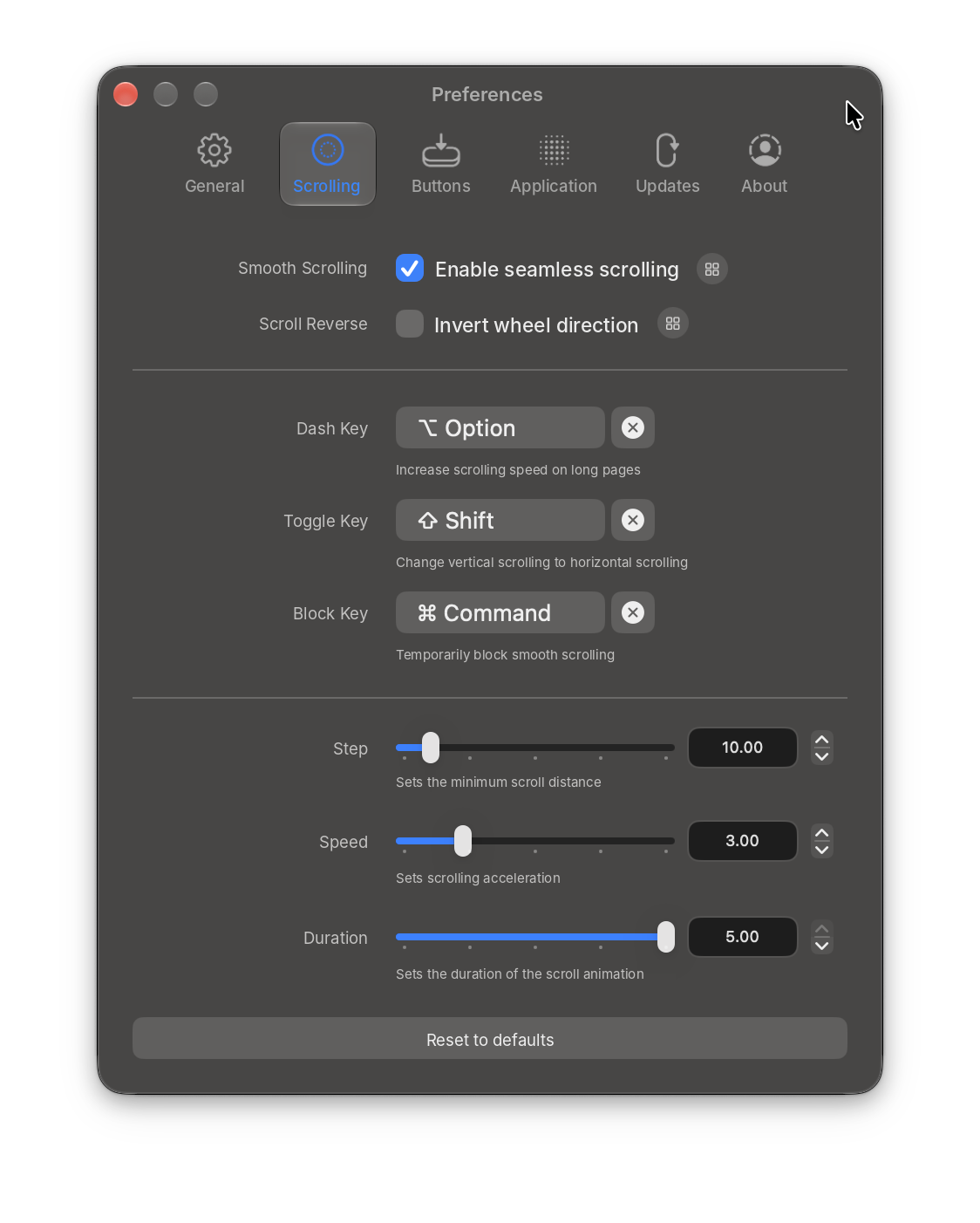
私はこの設定がトラックパッドの滑らかな動きにいちばん近いので、これを使っています。
おまけ:アプリごとの設定とボタンの再割り当て
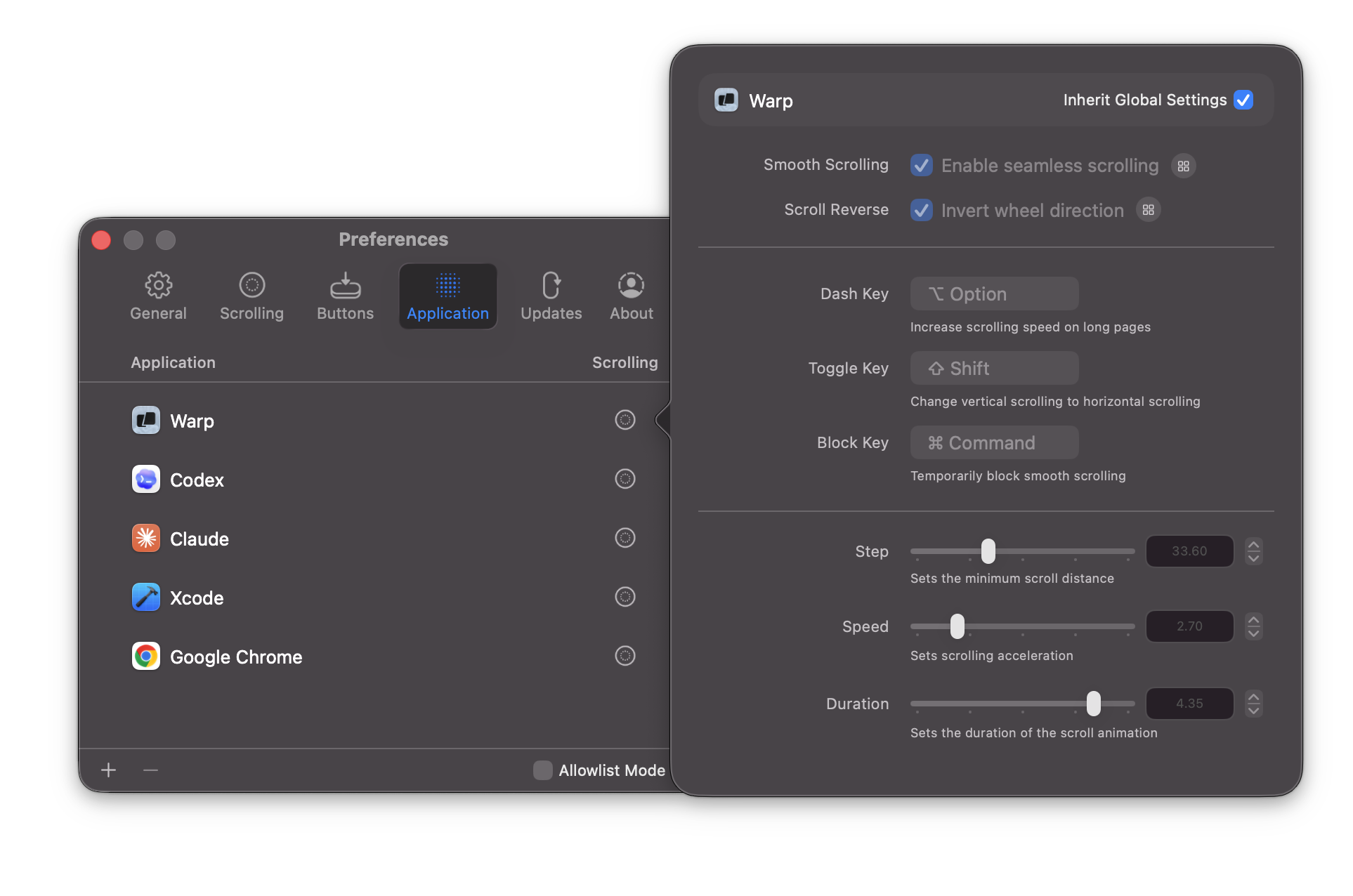
すべてのアプリが同じスクロール感を必要とするわけではありません。Applicationタブでは、コードエディタ、PDFリーダー、チャットアプリなど特定のアプリを追加し、それぞれに独自のスクロール設定を与えるか、グローバル設定をそのまま引き継がせることができます。ブラウザではより速く、スプレッドシートではより精密でゆっくりとスクロールしたい場合に便利です。
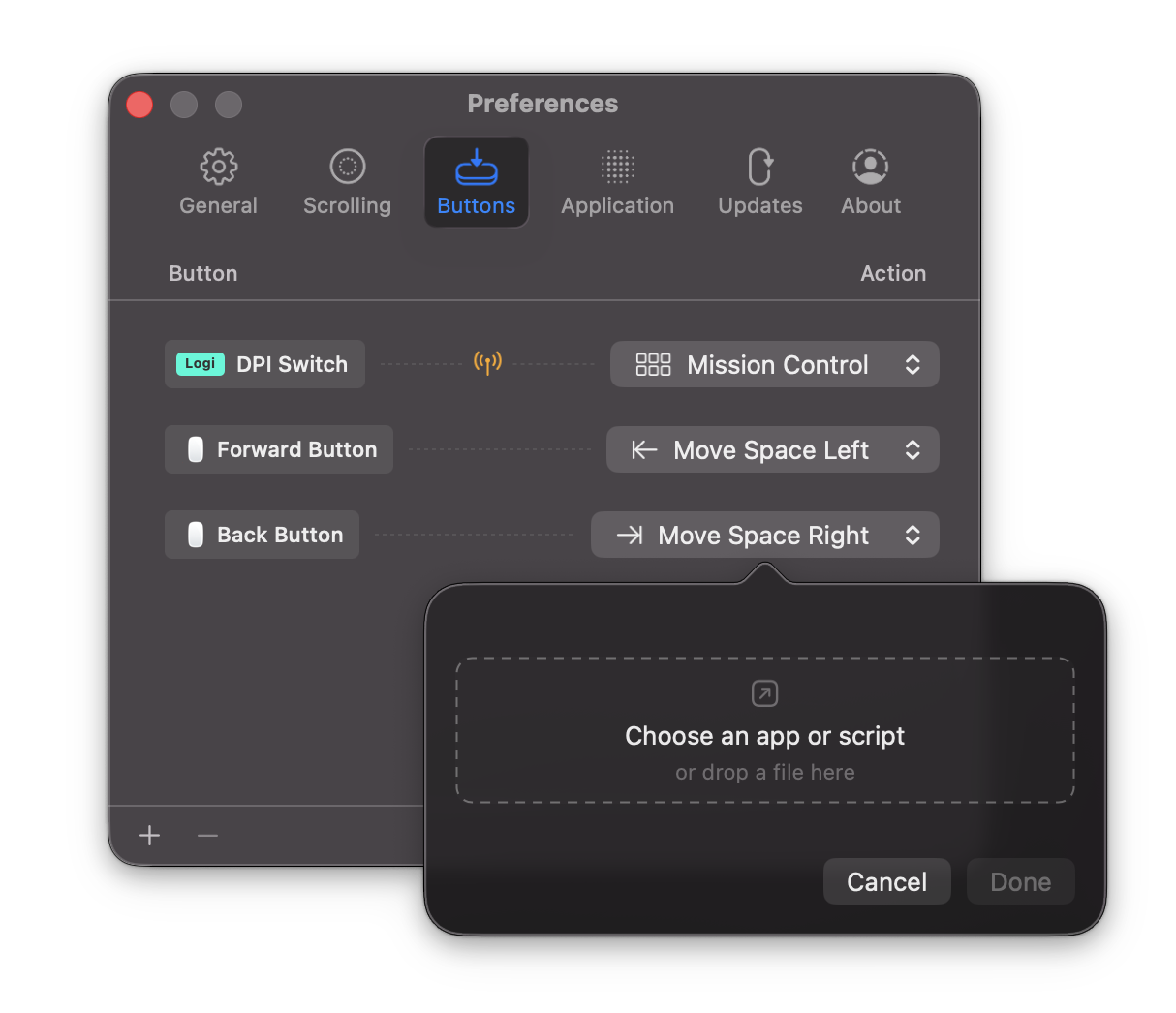
マウスにDPI切り替えボタンやLogitechマウスによくあるサイドボタンなどの追加ボタンがある場合、ButtonsタブでそれらをMission Control、デスクトップのSpace切り替え、特定のアプリを開くといったショートカットに割り当てることができます。MosはLogitechのHID++プロトコルにも直接対応しているため、DPIボタンやジェスチャーボタンが無視されず認識されます。4.3.0ベータからは、同じレシーバーにつないだLogitechマウス複数台のボタン機能を同時に使えます(詳しくは下記)。
アップデート履歴
Mosは継続的にアップデートされているので、バージョンごとの変更点を新しい順にまとめました。バージョンのタイトルを押すと、内容を開いたり閉じたりできます。
✦ v4.3.0 beta2026年8月20日最新ベータLogitechマウスの複数台同時使用と安定性の改善
Mos 4.3.0ベータは、2026年8月20日にGitHubで先行リリース(Pre-release)版として公開されました。Logitechマウスを複数台使う環境向けの機能が加わり、スリープからの復帰後や外部ディスプレイの再接続後に起きていた問題が修正されています。インストール方法は上のベータ版のインストールにまとめました。
アップグレード前に確認:Applicationタブのアプリ一覧でInherit Global Settingsをオフにしているアプリは、スムーズスクロールとスクロール方向の反転の設定が、グローバルスイッチに関係なくそのアプリごとに適用されるようになりました。アップグレード後に、アプリごとの設定を一度確認してください。
新機能
- Logitechマウスを複数台同時に:同じレシーバーにつないだ複数のLogitechマウスで、ボタン機能を同時に使えるようになりました。手動で切り替える必要はなく、手に取ったマウスをそのまま使えます。
- タイ語に対応:アプリの表示言語にタイ語が加わりました。
改善点
- ボタン設定パネルの文言を短くして、画面がすっきりしました。
- 内部を大きく見直して、より安定して動くようになりました。
修正された問題
- スリープから復帰したLogitechマウスで、ボタン機能が動かなくなる問題
- After Effectsなどのアプリで、マウスの左ボタンが押されたままになることがある問題
- グローバルスイッチをオフにすると、アプリごとの設定が反映されない問題
- 外部ディスプレイのスリープ復帰や再接続のあと、スクロールが重くなる問題
- まれに設定が失われて、スクロールがまったく効かなくなる問題
- 名前に絵文字を含むアプリが、一覧で正しく表示されない問題
- サイドボタンを押すと、割り当てた操作とMission Controlなどのシステム標準のショートカットが同時に実行される問題
- Logitechキーボードがスリープに入れなくなる問題
- 長時間使い続けたときに起きる、いくつかの安定性の問題
サイドボタンとシステムショートカットの競合を直すため、今回のバージョンではMosがボタン入力を受け取る方法が変わりました。BetterTouchToolなどのボタン設定アプリと一緒に使っていてボタンが競合した場合は、GitHubのissueで知らせてほしいと開発者が案内しています。
5分をかける価値
トラックパッドとマウスのスクロールの差は、5分で直せると気づくまでは、ただ我慢して生きていくのが簡単な小さな不満の一つです。Mosは無料でオープンソースであり、常にバックグラウンドで動かしておけるほど軽いアプリです。一度設定してしまえば、Macでマウスのスクロールがカクついていたことすら忘れてしまうでしょう。こういったアプリをもっと探しているなら、Macアプリセクション全体をぜひご覧ください。
4.3.0が正式にリリースされたら、この記事もあらためて更新します。