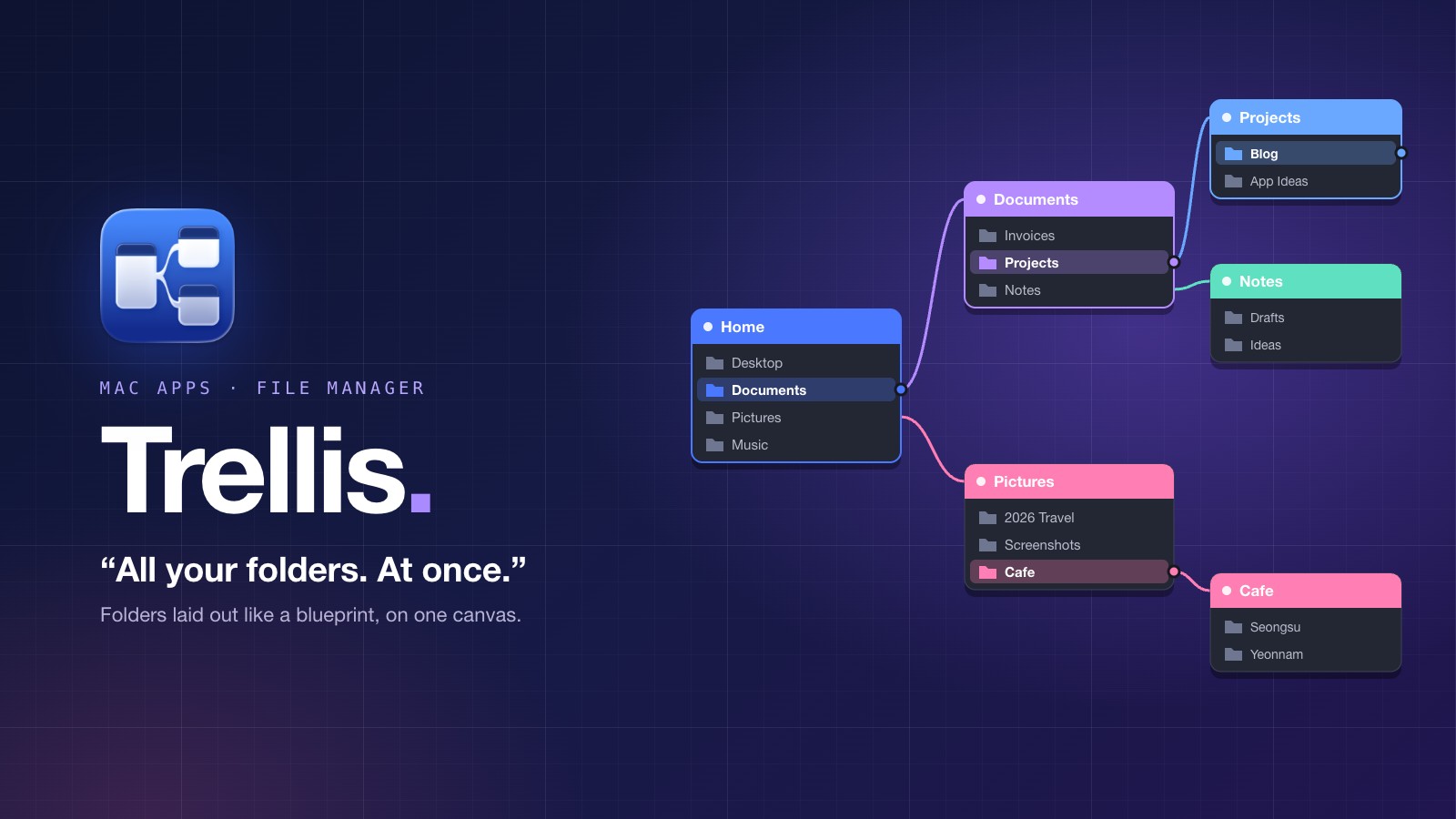
Trellis for Macを初めて見たとき、Unreal Engineのブループリントを思い出しました。グリッドの上に箱が並び、その間を線がつなぎ、すべてがひと目で見渡せるように広がっている。すっきりとして直感的な見た目に、ひと目で心をつかまれました。とはいえ、Trellisはノードエディタではありません。Mac用のファイルマネージャーで、あの箱の一つひとつがあなたのフォルダなのです。
この記事では、Trellisがどんなアプリなのか、私が特に気に入ったポイント、そしてインストール前に知っておきたいことを順番に紹介します。
アップデート履歴
v2.3(2026年10月15日・最新):手動配置、Open as Root、ネットワーク共有の再接続
v2.2(2026年10月6日):ショートカット一覧、ワークスペース、滑らかになったスクロールでの拡大・縮小
v2.1(2026年10月1日):スペースバーでのキャンバス移動、Cmd⌘ + スクロールでの拡大・縮小
Trellis for Macとは?
Trellisは、開発者のStefan Ramage氏が手がけるmacOS用のファイルマネージャーです。キャッチコピーは「All your folders. At once.」、つまり「すべてのフォルダを、一度に」。Finderのようにフォルダごとにウインドウやタブを開くのではなく、開いたフォルダをすべて一枚のキャンバスの上に並べていきます。
Trellisは、フォルダをキャンバス上のパネルとして表示し、親フォルダと子フォルダを線でつなぎます。新しいフォルダを開いても前のフォルダは消えずにすぐ隣に残るので、どうやってたどり着いたのかがひと目でわかります。
Trellis公式サイト
このひとつのアイデアこそがアプリの核であり、私が惹かれたのもまさにこの部分でした。
第一印象:まるでブループリント
Unreal Engineはゲームエンジンで、その中のブループリントは、コードを書く代わりに画面上でノードをつないでロジックを組み立てるツールです。グリッドにノードが置かれ、ワイヤーがそれらを結ぶので、眺めるだけで全体の流れを追えます。Trellisを見た瞬間、「これはフォルダ版のブループリントだ」と感じました。キャンバスにパネルが並び、それぞれのフォルダが、開いた元のフォルダと線でつながっています。ファイルをこれほどすっきりと直感的に眺められること、そして実際に使っているときの見た目が本当に気に入りました。
木の枝のように伸びていくフォルダ
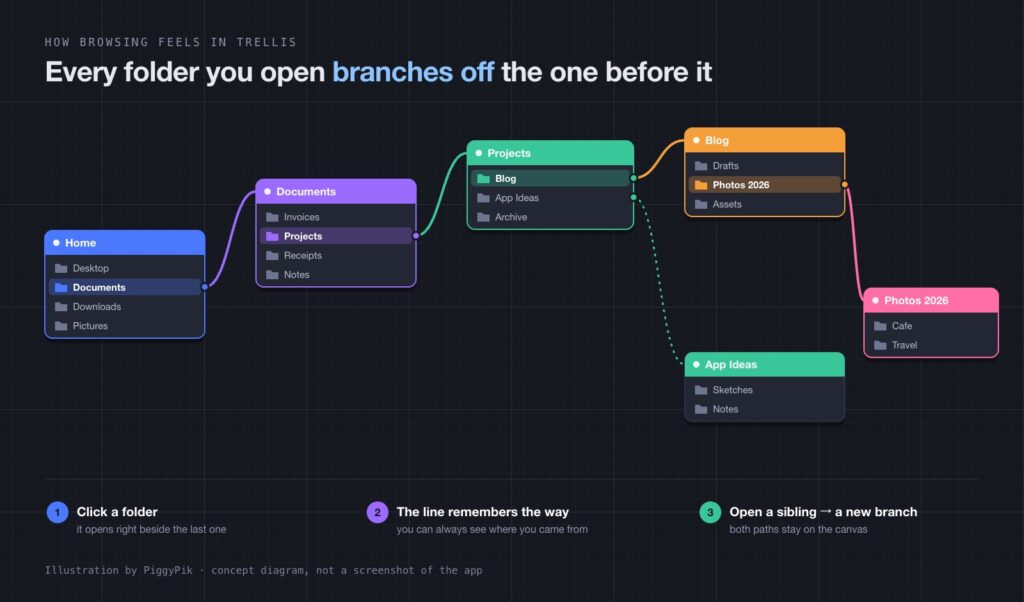
私がいちばん気に入っているのがここです。フォルダをクリックしても、それまで見ていたフォルダは消えません。すぐ隣に新しいフォルダが開き、ふたつが線で結ばれます。クリックを続けると、木が枝を伸ばすように道がどんどんつながっていきます。
たどってきたステップがすべて画面に残るので、いま見ているフォルダまでどのフォルダを経由してきたのかをすぐに確認できます。どの親フォルダから来たのかを覚えておく必要はありません。答えはキャンバスの上にそのまま描かれています。
一枚のキャンバスに広がるフォルダ
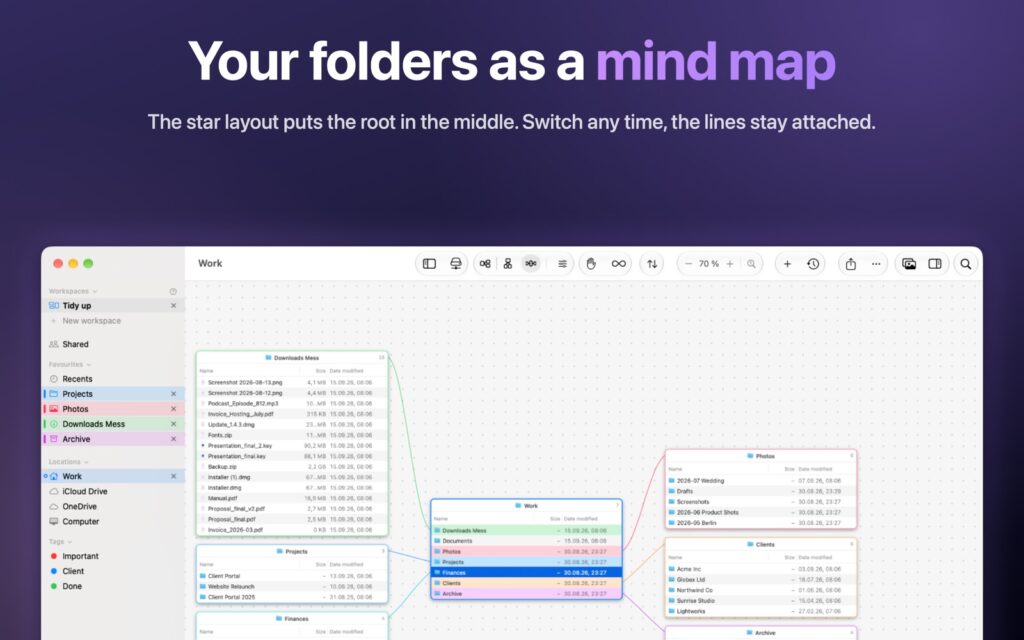
すべてのフォルダが一枚のキャンバス上にあるので、いくつものフォルダを広げたままひと目で見渡せます。ウインドウをあちこち動かす代わりに、拡大・縮小しながらキャンバスを見て回ればいいのです。フォルダをよく使う方なら、これだけでも試してみる価値は十分にあります。
ファイルの移動の仕方も変わります。開発者はこう説明しています。
ファイルを移動するならドラッグするだけ。コピーして、タブを切り替えて、ペーストする必要はありません。
Trellis公式サイト
キャンバスをすっきり整えるレイアウト
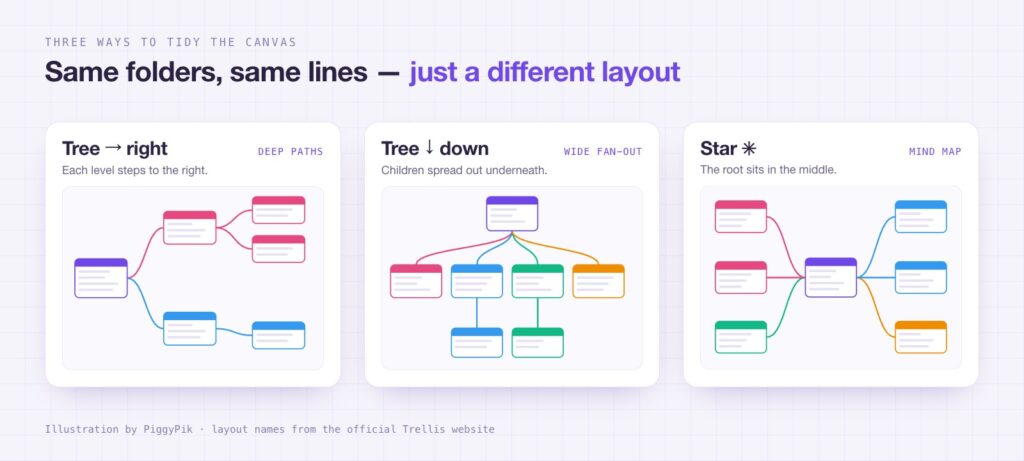
パネルが増えるとすぐに散らかりそうですが、Trellisにはパネルをきれいに整列させる機能があります。公式サイトでは3つのレイアウトが紹介されています。
- 右方向のツリー:階層が深くなるほど右へ伸びていくので、深い階層をたどるのに向いています。
- 下方向のツリー:サブフォルダが下に広がるので、サブフォルダの多いフォルダを見るのに向いています。
- スター:ルートフォルダを中央に置く、マインドマップのような配置です。
パネルを自由に配置することもでき、レイアウトを切り替えても線はつながったままです。枝ごとに色を付けたり、キャンバスの背景をドット、グリッド、クロスから選んだりすることもできます。
キャンバス上で直接フォルダを作成・削除
フォルダを管理するためにキャンバスを離れる必要もありません。見ているフォルダの中に、キャンバス上から直接新しいフォルダを作れますし、フォルダの削除も同じようにできます。小さなことですが、作業の流れが途切れないのはうれしいポイントです。
知っておきたいこと:TrellisはMac App Storeのアプリなので、Appleのサンドボックス内で動作します。サンドボックスとは、アプリがアクセスできるファイルを制限するセキュリティ機能のことです。そのため、初めて起動したときに、アクセスを許可するフォルダを選ぶよう求められます。
サポートページによると、フルディスクアクセスが必要になるのは、ゴミ箱(開く、空にする、元に戻す)とFinderサイドバーの「よく使う項目」を使う場合だけです。
ほかにも知っておきたい機能
ここまでは私が特に気に入った部分を中心に紹介しましたが、Trellisにはほかにもたくさんの機能があります。開発者が公式サイトとApp Storeで紹介している機能をまとめました。
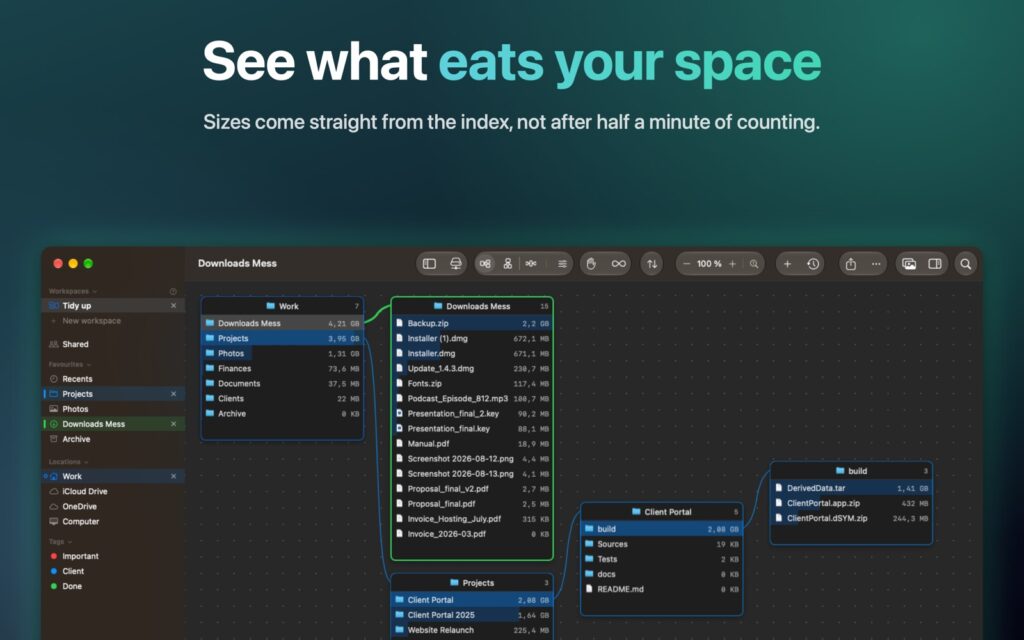
待たずにわかるフォルダサイズ
TrellisはMac内に保存される独自のインデックスを使っています。フォルダサイズをこのインデックスから直接取得するので、計算が終わるのを待つ必要がありません。検索やフォルダの比較、サイズ表示も、すべて同じデータベースを使っています。
接続していない外付けドライブも
Trellisは外付けドライブのフォルダ構造とプレビューを記憶し、必要に応じてPDF内のテキストも保存しておけます。検索すると、どのドライブを接続すればいいかを教えてくれます。App Storeの説明によると、ドライブのメーカー、モデル、接続方式、シリアル番号も確認できます。
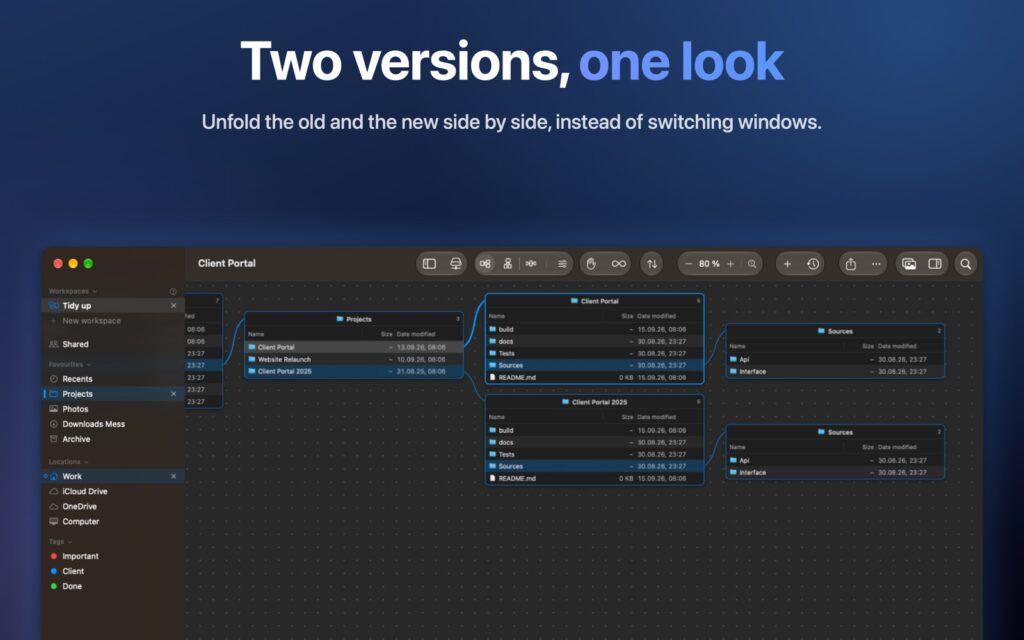
フォルダの比較と重複ファイルの検出
ふたつのフォルダを並べて開くと、違いを色で示してくれます。緑は片方にしかないファイル、オレンジは名前が同じでも中身が異なるファイルです。ファイルごとにチェックサム(ファイルのデジタル指紋のような値)を保存して重複ファイルを見つけ、同じ名前のフォルダをひとつにまとめることもできます。
フォルダをまたいだ選択
Cmd⌘ + クリックで、別々のフォルダにあるファイルをまとめて選択でき、そのままコピー、移動、名前の変更を一度に行えます。実行前にプレビューで確認でき、取り消しにも対応しています。公式サイトでは、Finderにはできない機能だと強調しています。
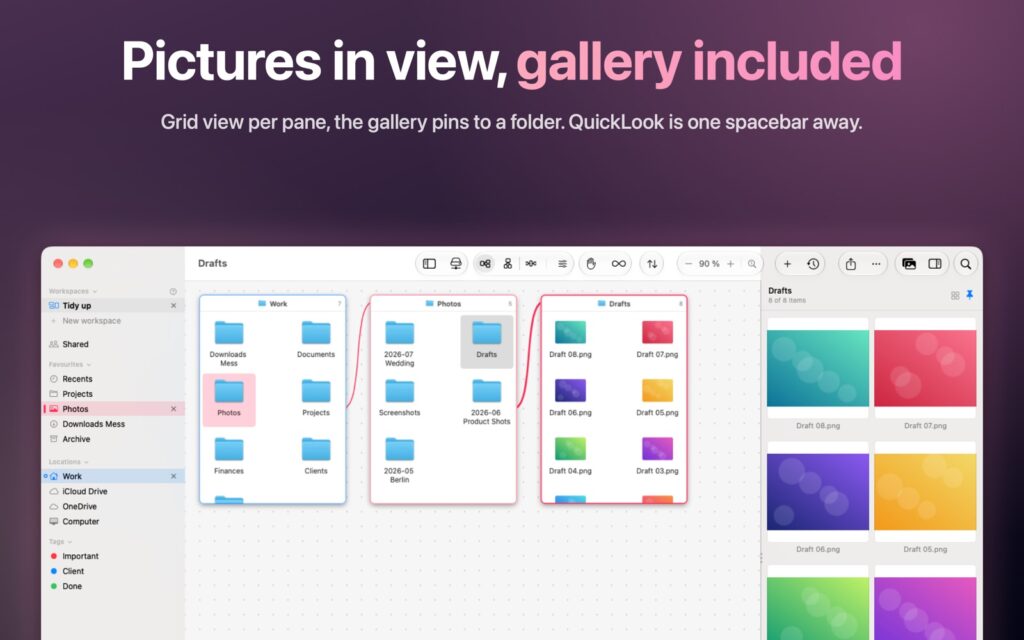
ギャラリー、プレビュー、画像ツール
パネルごとにグリッド表示に切り替えられ、ギャラリーをフォルダに固定しておくこともできます。スペースバーを押せば、すぐにクイックルックが開きます。App Storeの説明によると、写真、動画、PDF、Officeドキュメント、3Dモデルをプレビューできます。画像ツールでは形式の変換、サイズの変更、ファイルサイズの縮小ができ、実行前にプレビューで結果を確認できます。
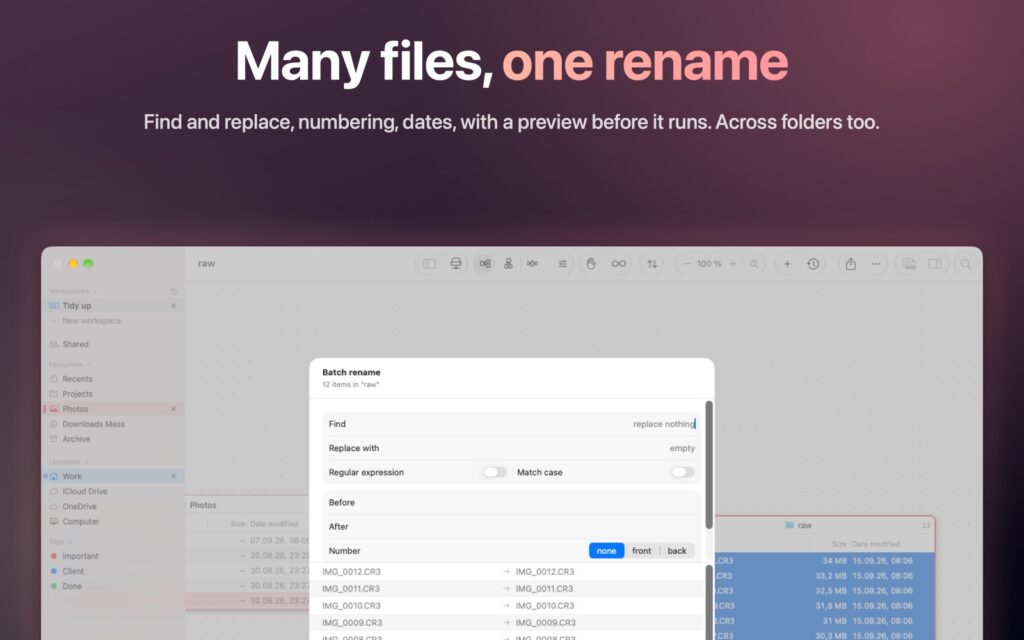
ファイル名の一括変更
検索と置換、連番、日付を使って、複数のファイル名を一度に変更できます。実際に変更する前にプレビューで確認でき、フォルダをまたいで使うこともできます。
そのほかの機能
- ワークスペース(2.2からウインドウのタブに代わりました)、よく使う項目、Finderタグに対応
- Dropbox、OneDrive、Google Drive、iCloud Driveのフォルダを、追加のサインインなしで利用
- 圧縮ファイルの中身を確認
- Finderの「Open in Trellis」メニューと、ショートカットApp用の
trellis://リンク
バージョン2.0では、なめらかな拡大・縮小を実現する独自のキャンバスエンジン、中断しても続きから再開できるコピー、Finderと同じ感覚で使える名前の変更が追加されました。
プライバシー
Trellisはアカウントの作成を求めません。公式サイトにも、はっきりとこう書かれています。
Trellisは何も収集せず、何も送信せず、アカウントもありません。
Trellis公式サイト
インデックスはMac上のひとつのファイルにすぎず、Trellisがアクセスできるのはユーザーが許可したフォルダだけです。App Storeのプライバシーラベルでも「データの収集なし」と表示されています。
まとめ
Trellisは、フォルダを開くという毎日の作業を、目で見える形に変えてくれるアプリです。最初はブループリントのようなキャンバスに目を奪われましたが、いちばん気に入っているのは、たどってきた道をいつも見せてくれる木の枝のような経路です。フォルダをよく使う方にとって、本当に便利なアプリになると思います。
こうした小さなMacユーティリティに興味がある方は、Tracerのレビューもあわせて読んでみてください。Macアプリカテゴリーでは、ほかのアプリも紹介しています。
開発者の方へひとこと
Trellisを使っていて感じたことを、ひとつお伝えしたいと思います。
キャンバスにたくさんのフォルダを開いていると、左右に移動しながら見る場面がよくあります。今はマウスでキャンバスをクリックしたままドラッグすれば移動できますが、実際に使ってみると思ったより手間がかかり、少し不便に感じました。
PhotoshopやFigmaのようなプロ向けのツールでは、スペースバーを押している間はカーソルが手の形に変わり、そのままドラッグしてキャンバスを動かせます。Trellisでも同じように移動できれば、もっと快適に使えるのではないかと思います。
とはいえ、Trellisではすでにスペースバーでクイックルックを開けます。Macユーザーにとって、プレビューにはスペースバーほど手になじんだキーはないくらい便利な機能なので、両方をどう活かすかは簡単ではないと思います。この点をどのように考え、改善していかれるのか、とても気になっています。
アップデート履歴
Trellisは継続的にアップデートされているので、バージョンごとの変更点を新しい順にまとめました。バージョンのタイトルを押すと、内容を開いたり閉じたりできます。
✦ v2.32026年10月15日最新ペインを手動で配置、どのフォルダでもルートとして開ける
Trellis 2.3は2026年10月15日に公開されました。今回のアップデートで、キャンバス上のペインの位置を自由に決められるようになり、外部ドライブやネットワーク共有もより安定して扱えるようになりました。
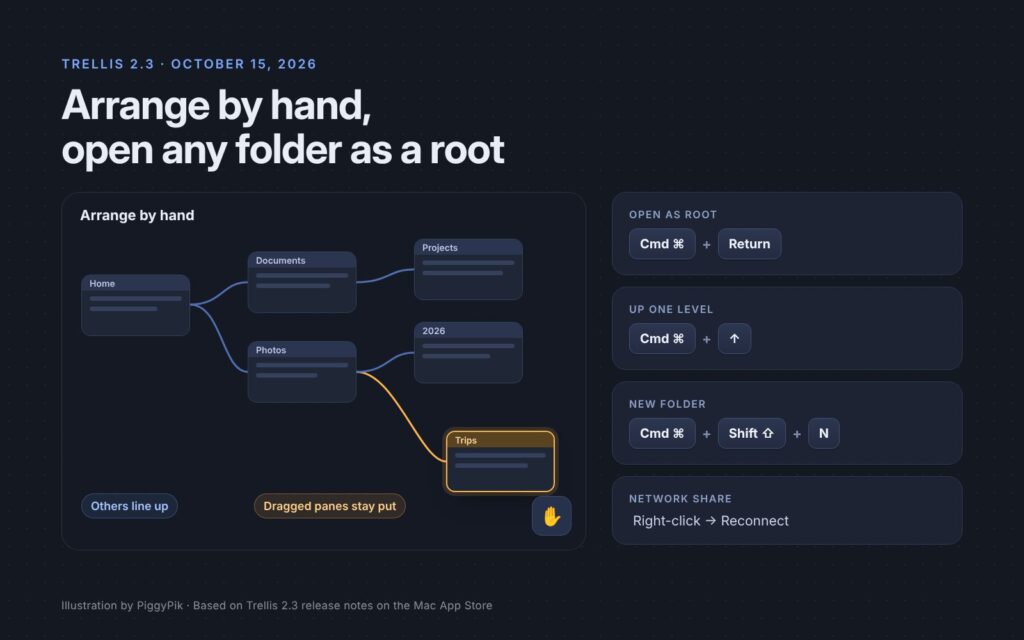
Trellis 2.3の新機能
- 手動配置:ドラッグしたフォルダだけがその場所にとどまり、ほかは親フォルダのうしろにきれいに並びます。手のボタンを押すと、また自動で整列します。
- Open as Root:フォルダを右クリックしてOpen as Rootを選ぶか、Cmd⌘ + Returnを押します。同じメニューのOpenはTrellisの中でフォルダを開くようになり、Open in Finderはそのすぐ下に移りました。
- ネットワーク共有の再接続:切断されたネットワーク共有を、右クリックメニューから再接続できます。
- Finderと同じショートカット:Cmd⌘ + ↑で1つ上の階層へ移動し、Cmd⌘ + Shift⇧ + Nで新しいフォルダを作れます。
- サイドバー:サイドバーの場所(Places)を、ダブルクリックしたときだけ開くように設定できます。
- ヘルプ:アプリ内のヘルプが、アプリが対応するすべての言語で読めるようになりました。
2.3で直ったこと
サーバーの名前やIPアドレスが変わっても同じネットワーク共有として認識し、USBメモリやドライブもマウント先が変わっても認識するようになりました。そのため、ワークスペースや色、お気に入りがそのまま引き継がれます。取り外したドライブのお気に入りは消えずに残り、内蔵SDカードリーダーのカードも外部ドライブとして扱われます。遅いカードを挿したときにTrellisが一瞬止まる問題も直り、その後に変更・置き換えられたファイルは、取り消しや元に戻す(Put Back)の対象から外れるようになりました。
✦ v2.22026年10月6日ショートカット一覧とワークスペース、より滑らかな拡大・縮小
Trellis 2.2は、2.1の公開から1週間もたたない2026年10月6日に公開されました。今回は、キーボード操作と毎日の使い心地の改善が中心です。
Trellis 2.2の新機能
- ショートカット一覧:Control⌃キーを押し続けるか、サイドバーのボタンをクリックすると、使えるキーボードショートカットをまとめて確認できます。
- 名前の入力で選択:Finderと同じように、名前を入力し始めるとそのファイルやフォルダにすぐ移動します。
- パネル操作がスムーズに:Backspaceでパネルを閉じられ、Cmd⌘ + Rは再読み込みのショートカットとして使えます。
- タブの代わりにワークスペース:Cmd⌘ + Tで新しいワークスペースが開き、ワークスペースがウインドウのタブに代わります。
- より滑らかな動き:スクロールホイールでの拡大・縮小が滑らかになり、パネルの並べ替えもスムーズになりました。
私のマウスでもう一度試したスクロールでの拡大・縮小
2.1では、私のロジクールMX Master 4でスクロールでの拡大・縮小がカクついていましたが(v2.1の記録を見る)、Trellis 2.2でスクロールホイールでの拡大・縮小が滑らかになりました。同じマウスで試してみると、今はカクつくことなく滑らかに拡大・縮小できます。
キーボードショートカットも引き続き使えるので、使いやすいほうを選んでください。
2.2で修正された問題
SDカードやUSBメモリのような遅いドライブでも、スムーズに動くようになりました。大きなファイルをチェックするときにメモリ使用量が増え続ける問題や、取り外したドライブの通知がアプリを開くたびに表示される問題も修正されています。
✦ v2.12026年10月1日開発者が取り入れてくれた提案:スペースバーでキャンバス移動
うれしいお知らせです。上でお伝えした意見を開発者に伝えたところ、取り入れてくれました。2026年10月1日に公開されたTrellis 2.1では、Figmaのようにスペースバーを押したままドラッグして、キャンバスを移動できるようになりました。
Trellis 2.1では、ほかにもポインタの位置を中心にCmd⌘ + スクロールで拡大・縮小する機能や、Option⌥ + 矢印キーでパネル間を移動する機能が加わりました。これらの設定はSettings > Layoutで変更できます。
スペースバーでの移動のしくみ
開発者は、スペースバーにふたつの役割を持たせた方法を説明してくれました。スペースバーを軽く押すと、これまでどおりクイックルックが開きます。少し長く押し続けると(約100ミリ秒ほどで、正確な長さはまだテスト中とのことでした)カーソルが手の形に変わり、そのままマウスの左ボタンでドラッグするとキャンバスを動かせます。好みに応じて、移動に使うボタンをマウスの中央ボタンや戻る・進むボタンに変えることもできます。
マウスの左右のボタンを同時に押してキャンバスをつかむ方法も試したそうですが、動作が不安定でうまくいかなかったそうです。また、その流れでCmd⌘ + スクロールでの拡大・縮小も追加されました。
実際に使ってみると、スペースバーを押してキャンバスを移動できるようになり、これまでどおりマウスの左クリックでのドラッグでも移動できます。使いやすいほうを選べばいいと思います。
私のマウスで試したCmd⌘ + スクロールでの拡大・縮小
2.1でCmd⌘ + マウススクロールでの拡大・縮小が加わったばかりのころは、私が使っているロジクールのMX Master 4では滑らかに動きませんでした。ロジクールの設定をいろいろ変えてみましたが、カクカクした動きのままでした。
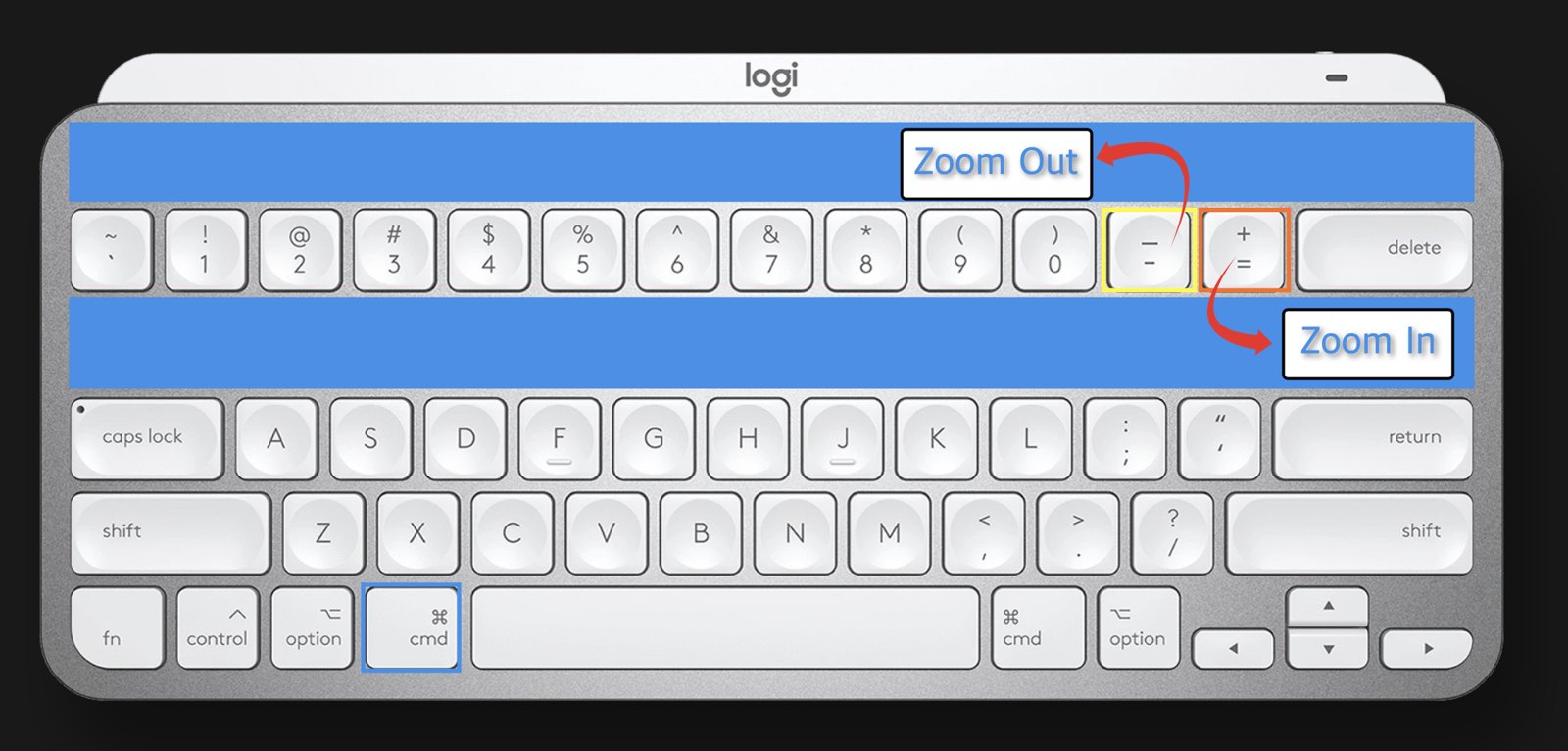
そこで、キーボードショートカットのCmd⌘ + マイナス(-)とCmd⌘ + プラス(+)で拡大・縮小を試してみたところ、とても滑らかでダイナミックに動きました。
インストール前に確認しておきたいこと
インストールする前に、次の点を確認しておくと安心です。
- 動作環境:macOS 15.0以降が必要で、Appleシリコン搭載MacとIntel搭載Macの両方に対応しています。
- サイズ:9.5MBです。
- 対応言語:英語、デンマーク語、オランダ語、フィンランド語、フランス語、ドイツ語、イタリア語、ノルウェー語(ブークモール)、ポルトガル語、スペイン語、スウェーデン語に対応しています。日本語と韓国語にはまだ対応していません。
- 初回起動:アクセスを許可するフォルダを選ぶよう求められます。
- デフォルトのApp:macOSではフォルダを開くデフォルトのAppがFinderに決められているため、Trellisをデフォルトに設定することはできません。代わりにFinderの「Open in Trellis」を使います。
Trellisのダウンロードとインストール方法
Trellisの価格とインストール方法をまとめました。
期間が終わっても内容はすべて閲覧でき、ディスクへの書き込みが必要な操作だけが、ロック解除後に使えるようになります。
Mac App Store
サブスクなしの買い切り
-
1Trellisを入手
下のボタンを押すとMac App StoreのTrellisのページが開きます。そこからダウンロードしてください。
-
2Trellisを起動
インストールが終わったら、ApplicationsフォルダからTrellisを起動します。
-
3フォルダを選ぶ
初回起動時、Trellisがアクセスするフォルダを選ぶよう求めてきます。キャンバスで見たいフォルダを選んでください。
-
4Finderからフォルダを開く
macOSではフォルダを開く標準アプリがFinderに固定されているので、FinderのOpen in Trellisを使います。
なぜフォルダを選ぶの? Mac App Storeのアプリは許可したフォルダしか開けないため、Trellisは最初にフォルダを選ばせます。